
快速单机部署指南
操作系统:Windows 10、11、Server 2022,Ubuntu 22.04、24.04,RHEL 9、Rocky 9、Debian 12 ✅
软件要求:Docker、MySQL、npm、Git
信创操作系统:银河麒麟高级服务器 V10 SP3、openEuler 22.03 LTS SP4 ✅
其他未经验证的系统无法安装运行 OpenPartner。
📌 部署流程总览
整个部署有 5 大步:
| 步骤 | 做什么 |
|---|---|
| 第 1 步 | 准备环境(Docker、MySQL、Node、Git) |
| 第 2 步 | 安装 OpenPartner 程序(NPM 一条命令 或 官方下载手动安装,二选一) |
| 第 3 步 | 初始化(图形向导 或 无人值守,二选一) |
| 第 4 步 | 启动后台服务 |
| 第 5 步 | 浏览器登录验证 |
两处「二选一」怎么选:
| 选择点 | 场景 | 选哪个 |
|---|---|---|
| 安装程序 | 机器能联网 | NPM 一条命令(推荐) |
| 安装程序 | 内网 / 离线 | 官方下载手动安装 |
| 初始化 | 单人部署 | 图形向导(推荐) |
| 初始化 | 脚本 / CI | 无人值守 |
部署多节点:主节点按本篇完成;添加节点看《多节点部署指南》。
目录
- 📌 部署流程总览
- 第 1 步 · 准备环境
- 第 2 步 · 安装 OpenPartner 程序
- 第 3 步 · 初始化
- 第 4 步 · 启动后台服务
- 第 5 步 · 浏览器登录验证
- 常用命令
- 附录 A · JSON 配置参数目录
- 附录 B · JSON 示例
- 附录 C · 配置文件位置
- 附录 D · 常见问题
第 1 步 · 准备环境
这一步装 4 样东西:Docker、MySQL、Node.js(npm)、Git。已经装好的直接跳过对应小节,最后用「验证环境」确认。
Windows
1.1 安装 Docker
从 docker.com 下载 Docker Desktop 安装包,按提示装好并重启电脑。
⚠️ 需开启 CPU 虚拟化与 WSL2;需能访问 Docker Hub(https://hub.docker.com)。
1.2 安装 MySQL
到 dev.mysql.com 下载 MySQL 8.x 安装包,按向导装好,root 密码记下来(第 3 步要填)。
1.3 安装 Node.js(内置 npm)
仅第 2 步选「NPM 安装」时才需要。
装好 Node.js(nodejs.org 下载 LTS 版;已内置 npm,无需单独安装)。装完重开终端。
1.4 安装 Git
装好 Git(git-scm.com 下载安装)。
1.5 验证环境
docker --version    # 应显示版本号
node --version      # 应显示 ≥ 18
npm --version       # 应显示版本号
git --version       # 应显示版本号
Get-NetTCPConnection -LocalPort 3306 -State Listen   # 3306 在监听 = MySQL 已启动
每条命令都有输出,说明环境就绪。
Linux
1.1 安装 Docker
到 docs.docker.com/engine/install/ 选择你的发行版,按页面步骤装好 Docker。
⚠️ 需能访问 Docker Hub(https://hub.docker.com)。
1.2 安装 MySQL
打开 dev.mysql.com 下载 MySQL 8.x 并安装,root 密码记下来(第 3 步要填)。
1.3 安装 Node.js(内置 npm)
仅第 2 步选「NPM 安装」时才需要。
装好 Node.js(nodejs.org 下载 LTS 版;已内置 npm,无需单独安装)。
1.4 安装 Git
装好 Git(git-scm.com 下载安装)。
1.5 验证环境
docker --version    # 应显示 ≥ 20.10
node --version      # 应显示 ≥ 18
npm --version       # 应显示版本号
git --version       # 应显示版本号
ss -tlnp | grep 3306   # 3306 在监听 = MySQL 已启动
1.6 普通用户(目录授权)
普通用户安装需 root 账户先在目标服务器完成一次目录授权。
在 目标服务器 由 root 执行,<普通用户名> 替换为实际登录账号:
NORMAL_USER="<普通用户名>"
NORMAL_GROUP="$(id -gn "$NORMAL_USER")"
NORMAL_HOME="$(getent passwd "$NORMAL_USER" | cut -d: -f6)"

install -d -o "$NORMAL_USER" -g "$NORMAL_GROUP" -m 750 \
  "$NORMAL_HOME/.local" \
  "$NORMAL_HOME/.local/bin" \
  "$NORMAL_HOME/ocw" \
  "$NORMAL_HOME/openpartner" \
  "$NORMAL_HOME/openpartner/workspace" \
  "$NORMAL_HOME/openpartner/logs"

install -d -o "$NORMAL_USER" -g "$NORMAL_GROUP" -m 700 /tmp/openpartner-init-ui
install -d -o "$NORMAL_USER" -g "$NORMAL_GROUP" -m 750 /var/cache/git-edit
install -d -o "$NORMAL_USER" -g "$NORMAL_GROUP" -m 700 /etc/openpartner
chown -R "$NORMAL_USER:$NORMAL_GROUP" \
  /tmp/openpartner-init-ui /var/cache/git-edit /etc/openpartner
chmod -R u+rwX,go-rwx /tmp/openpartner-init-ui /etc/openpartner
chmod -R u+rwX,go-rwx /var/cache/git-edit

usermod -aG docker "$NORMAL_USER"
管理员完成授权后,普通用户退出并重新登录,先执行 cd "$HOME/openpartner";后续步骤全程在同一个普通用户终端执行,不使用 sudo。
第 2 步 · 安装 OpenPartner 程序
这一步把 OpenPartner 装到机器上,就像装一个普通软件。装完得到两个命令:openpartner(后台服务与命令行)和 openpartner-init-ui(图形向导)。两种方式二选一:
方式一:NPM 一条命令(推荐,需联网)
Windows(管理员 PowerShell):
# 指定版本:npm i -g @sogood360/openpartner@<版本号>
npm i -g @sogood360/openpartner@betaLinux:
# 指定版本:npm i -g @sogood360/openpartner@<版本号>
npm i -g @sogood360/openpartner@beta
⚠️ 普通用户:
npm i -g --prefix "$HOME/.local" @sogood360/openpartner@beta(前提:第 1 步已完成目录授权);命令装在$HOME/.local/bin,PATH 中没有该目录时请手动加入。⚠️ 装完若提示「不是内部或外部命令 / command not found」:见附录 D。
✅ 确认装好了:openpartner version 显示版本号(形如 1.5.x)。
方式二:官方下载手动安装(内网 / 离线)
打开下载页 https://openpartner.sogood360.com/download.html; 找到官方下载手动安装,下载对应平台的压缩包: Windows:openpartner-windows-setup.zip Linux:openpartner-linux-setup.zip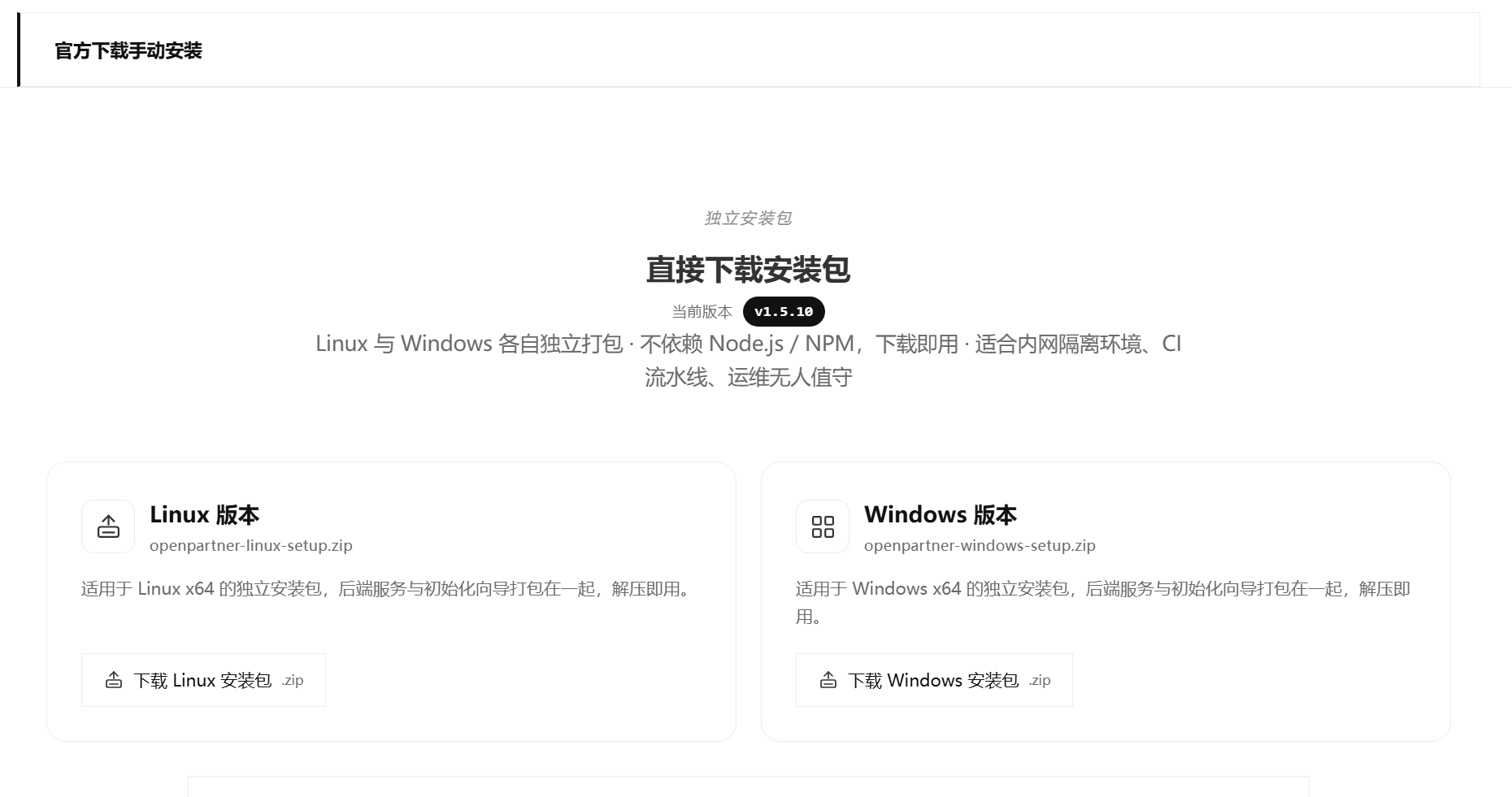
Windows:解压 zip,然后在管理员 PowerShell 进入解压目录,执行包内安装脚本(脚本自动完成安装):
Expand-Archive -Path "openpartner-windows-setup.zip" -DestinationPath "C:\openpartner"
cd C:\openpartner\openpartner-windows-setup
Set-ExecutionPolicy -ExecutionPolicy Bypass -Scope Process   # 若提示「禁止运行脚本」先执行这行
.\install-windows.ps1Linux:解压 zip 后进入解压目录执行安装脚本:
unzip openpartner-linux-setup.zip   # 解压得到 openpartner-linux-setup/ 目录
cd openpartner-linux-setup
sudo ./install-linux.sh   # 管理员:装到 /usr/local/bin
⚠️ 普通用户:
./install-linux.sh --target-dir=$HOME/.local/bin(装到用户目录,需确保该目录在 PATH 中)。⚠️ 卸载:
./install-linux.sh --uninstall;只预览不实际写入:--dry-run。⚠️ 官网下载仅提供最新版;需要指定历史版本请用方式一并指定版本号。
✅ 确认装好了:openpartner version 显示版本号。
第 3 步 · 初始化
初始化 = 第一次运行前的设置:告诉 OpenPartner 数据库在哪、管理员密码设什么。两种方式二选一:
方式一:图形向导(推荐)
执行:
openpartner-init-ui # Windows 管理员 PowerShell / Linux 终端界面操作:
Tab切换,↑↓选择,Enter确认。 ⚠️ 必须在真实终端运行(Windows Terminal / PowerShell / SSH 终端);Git Bash、IDE 内置终端会因无 TTY 直接退出。
向导会问的问题(按顺序):
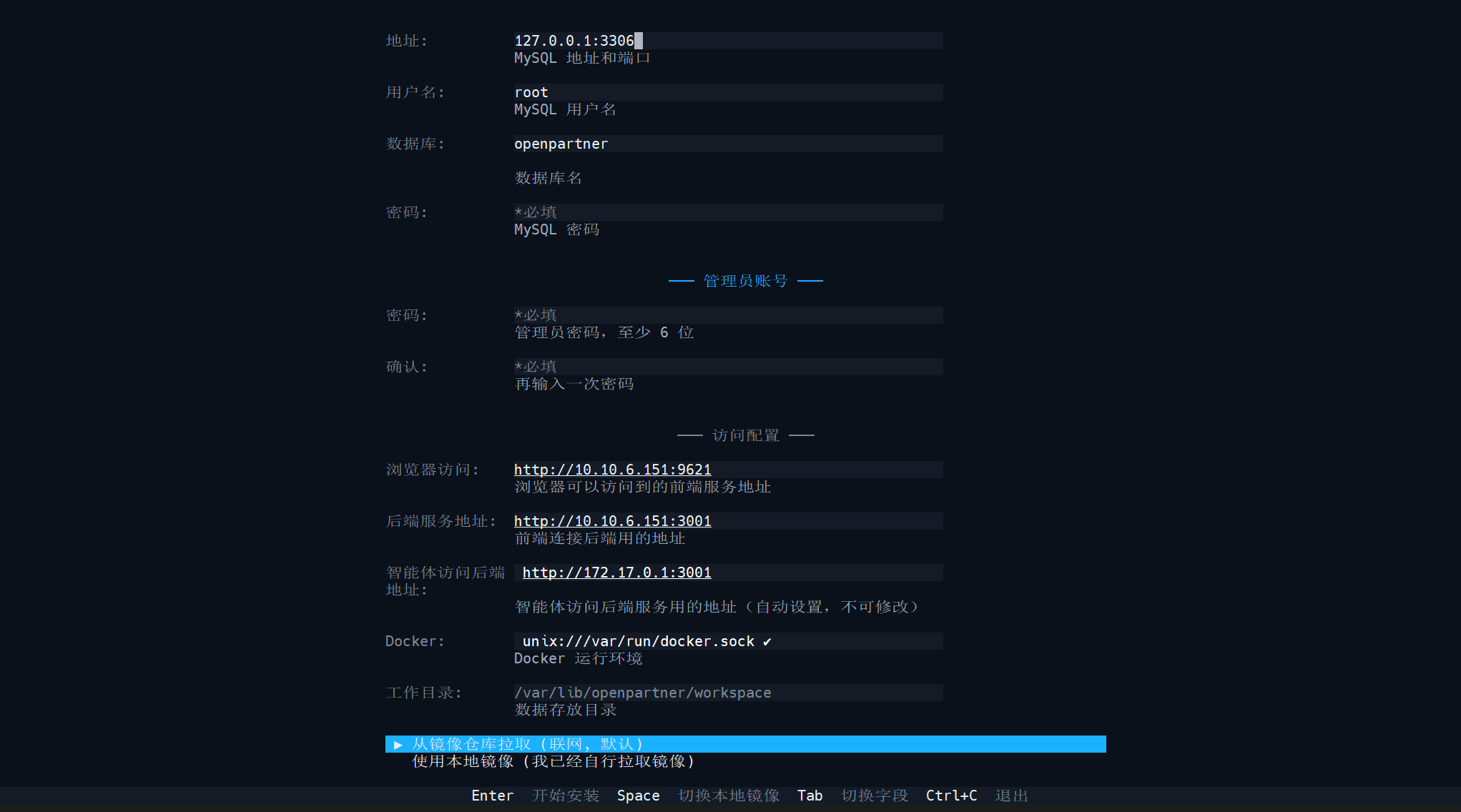
- 数据库连接:地址默认
127.0.0.1:3306(可更改;远程填<公网IP>:<端口>); - 用户名:默认
root(需读写、建库权限); - 密码:填 MySQL 密码(
<MySQL密码>,示例openpartner2049); - 管理员账号:设置 admin 密码(
<admin密码>,至少 6 位,重复确认一次); - 访问及端口:服务地址默认内网 IP,公网访问改为公网 IP(
<公网IP>);服务端口保持默认即可(最大 65535); - 工作目录:默认
D:\openpartner\workspace(Windows)//var/lib/openpartner/workspace(Linux),可更改; - 镜像来源:默认联网拉取镜像,如本地有可更换使用本地镜像;
- 执行安装:核对无误按
Enter,出现「OpenPartner 初始化完成」即成功,按Ctrl+C退出。
✅ 确认做好了:看到「OpenPartner 初始化完成」。
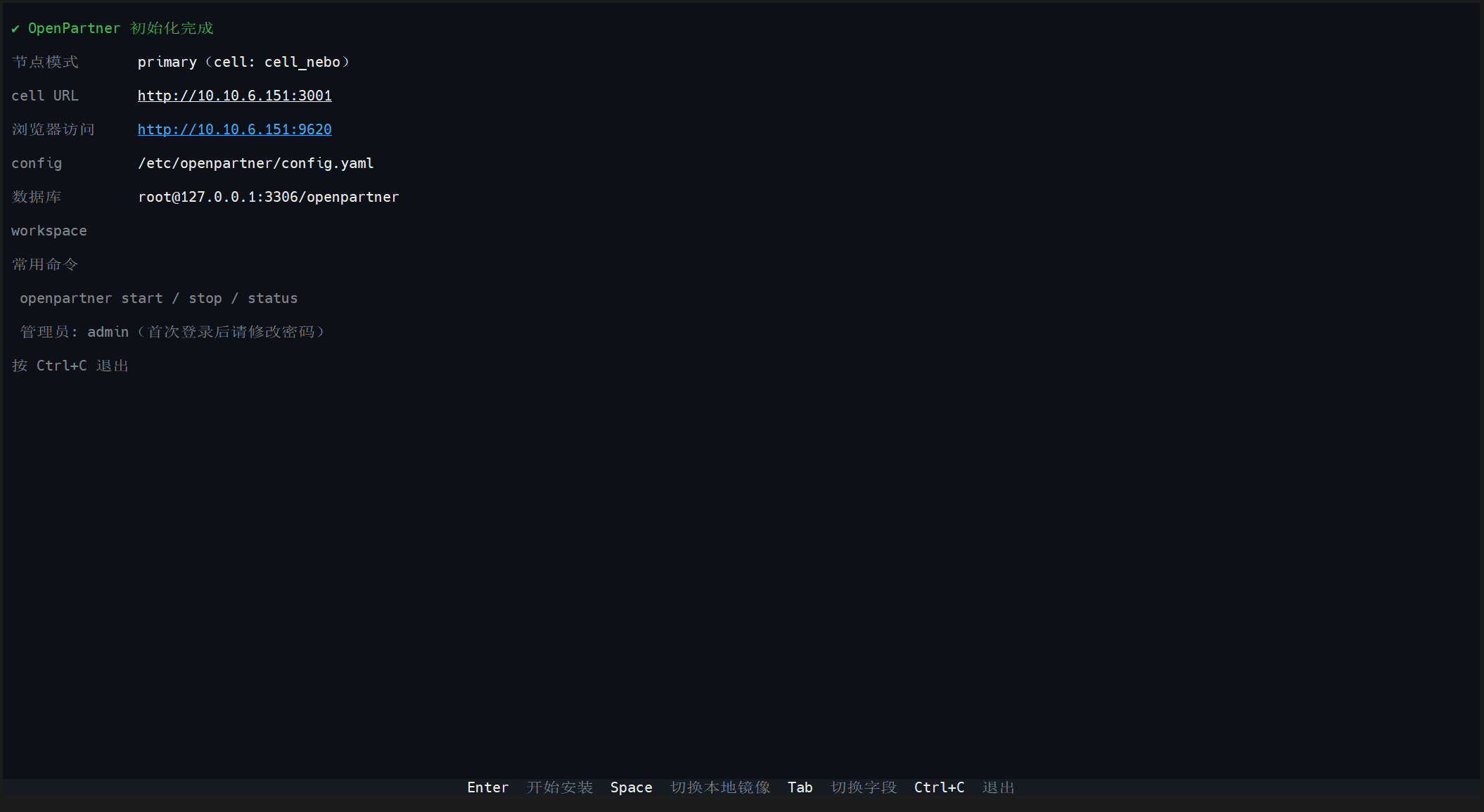
完成页各行的意思:
| 页面显示 | 含义 |
|---|---|
| 节点模式 | primary = 主节点(网页、后台、数据库都在这一台机器上) |
| cell URL | 本节点的后台服务地址(加机器时用) |
| 浏览器访问 | 网页登录地址 http://<IP>:9620 |
| config | 配置文件位置(以后改设置改这里) |
| 数据库 | 本次用到的 MySQL 地址和库名 |
| workspace | 工作目录(用户数据存在这里) |
| 常用命令 | start 启动 / stop 停止 / status 看状态 / upgrade 升级 |
| 管理员 | 网页登录账号 admin |
方式二:无人值守
无人值守方式:不弹向导,把参数写进配置表(JSON),命令自动执行,适合脚本 / CI 场景。
⚠️❗ **【必做】动手前先阅读【附录 A · JSON 配置参数目录】,了解每个参数的含义再填写。
cell.id留空 = 自动使用cell_a(主节点);添加节点时才需填cell_<short_id>(如cell_b),且不能与已有节点重名。也可把
mode写成auto:cells 表已有主节点记录时会自动按子节点初始化,主/子节点可用同一份参数。
Windows(管理员 PowerShell):
$params = @{
  server   = @{ port = <后端端口> }
  frontend = @{ port = <网页端口> }
  database = @{ host = "<数据库IP>"; port = <数据库端口>; user = "<数据库账号>"; password = "<MySQL密码>"; name = "<库名>" }
  workspace = @{ root = "<工作目录>" }
  images   = @{ frontend = "<前端镜像>" }
  secrets  = @{ jwt_secret = ""; encryption_key = ""; encryption_salt = ""; internal_token = "" }
  admin    = @{ password = "<admin密码>" }
  cell     = @{ id = "<添加节点ID>"; cell_url = "http://<本机IP>:<后端端口>" }
  mode     = "auto"
  public_base_url = "http://<本机IP>:<网页端口>"
  container_api_url = ""
  actions  = @{ pull_images = $true; create_frontend_container = $true; register_autostart = $true; reset_db = $true }
}
[System.IO.File]::WriteAllText((Join-Path $PWD "params.json"), ($params | ConvertTo-Json -Depth 10), (New-Object System.Text.UTF8Encoding($false)))Linux:
普通用户:将本节命令中所有
/tmp/ocw改为$HOME/ocw;将/var/lib/openpartner/workspace改为$HOME/openpartner/workspace;将register_autostart改为false。
mkdir -p /tmp/ocw
cat > /tmp/ocw/params.json <<EOF
{
  "server": { "port": <后端端口> },
  "frontend": { "port": <网页端口> },
  "database": { "host": "<数据库IP>", "port": <数据库端口>, "user": "<数据库账号>", "password": "<MySQL密码>", "name": "<库名>" },
  "workspace": { "root": "<工作目录>" },
  "images": { "frontend": "<前端镜像>" },
  "secrets": { "jwt_secret": "", "encryption_key": "", "encryption_salt": "", "internal_token": "" },
  "admin": { "password": "<admin密码>" },
  "cell": { "id": "<添加节点ID>", "cell_url": "http://<服务器IP>:<后端端口>" },
  "mode": "auto",
  "public_base_url": "http://<服务器IP>:<网页端口>",
  "container_api_url": "",
  "actions": { "pull_images": true, "create_frontend_container": true, "register_autostart": true, "reset_db": true }
}
EOF
⚠️
register_autostart = true表示注册开机自启(默认开):重启电脑后后台服务会自动启动;不需要可改为false。
执行:
# Windows(管理员 PowerShell)
openpartner init --from-json .\params.json --non-interactive# Linux
openpartner init --from-json /tmp/ocw/params.json --non-interactive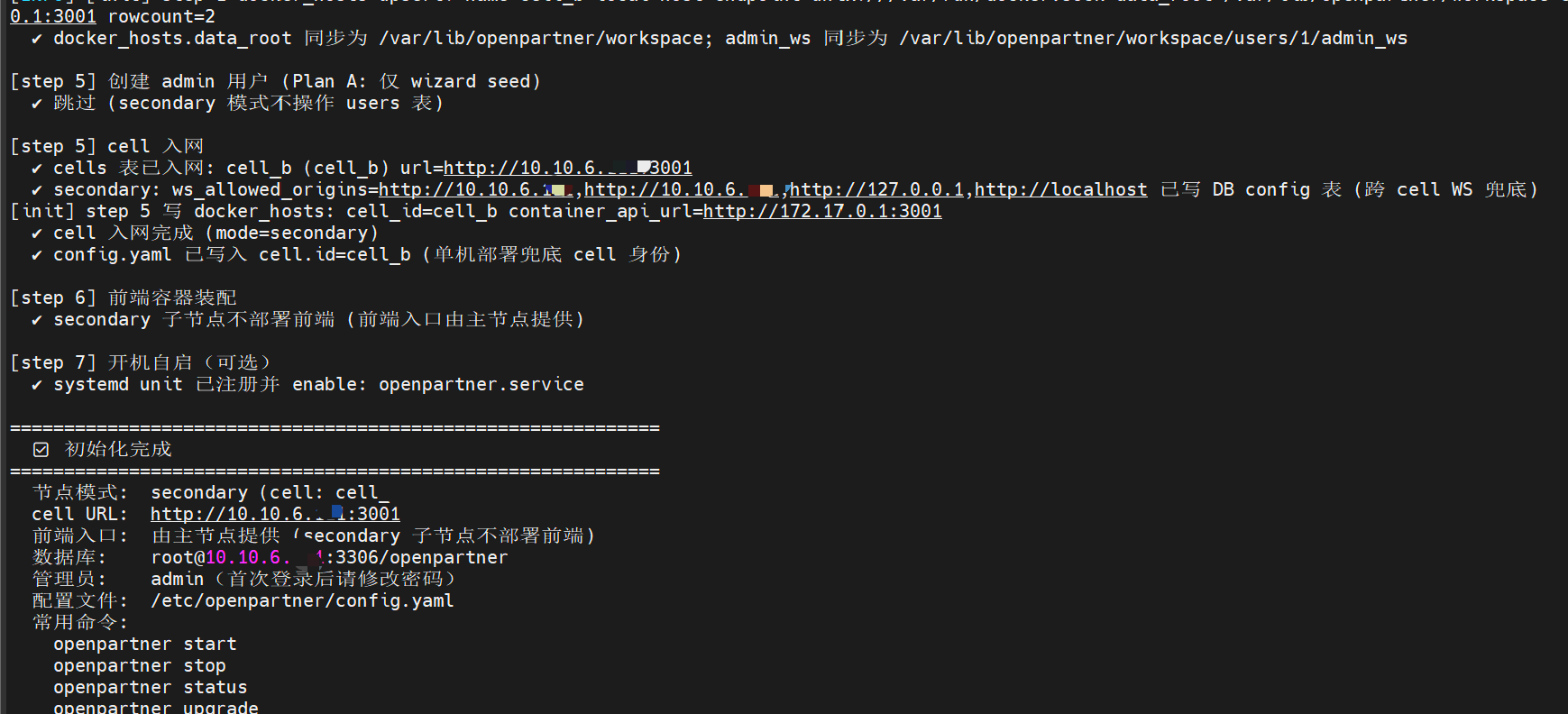
✅ 确认做好了:出现「OpenPartner 初始化完成」。
第 4 步 · 启动后台服务
这句命令启动 OpenPartner 的后台服务(已注册开机自启,以后每次开机自动启动,不用再管)。
openpartner start # 默认后台启动
✅ 确认启动了:几秒后命令结束、没有报错即可。
第 5 步 · 浏览器登录验证
- 浏览器打开
http://<本机IP>:9620。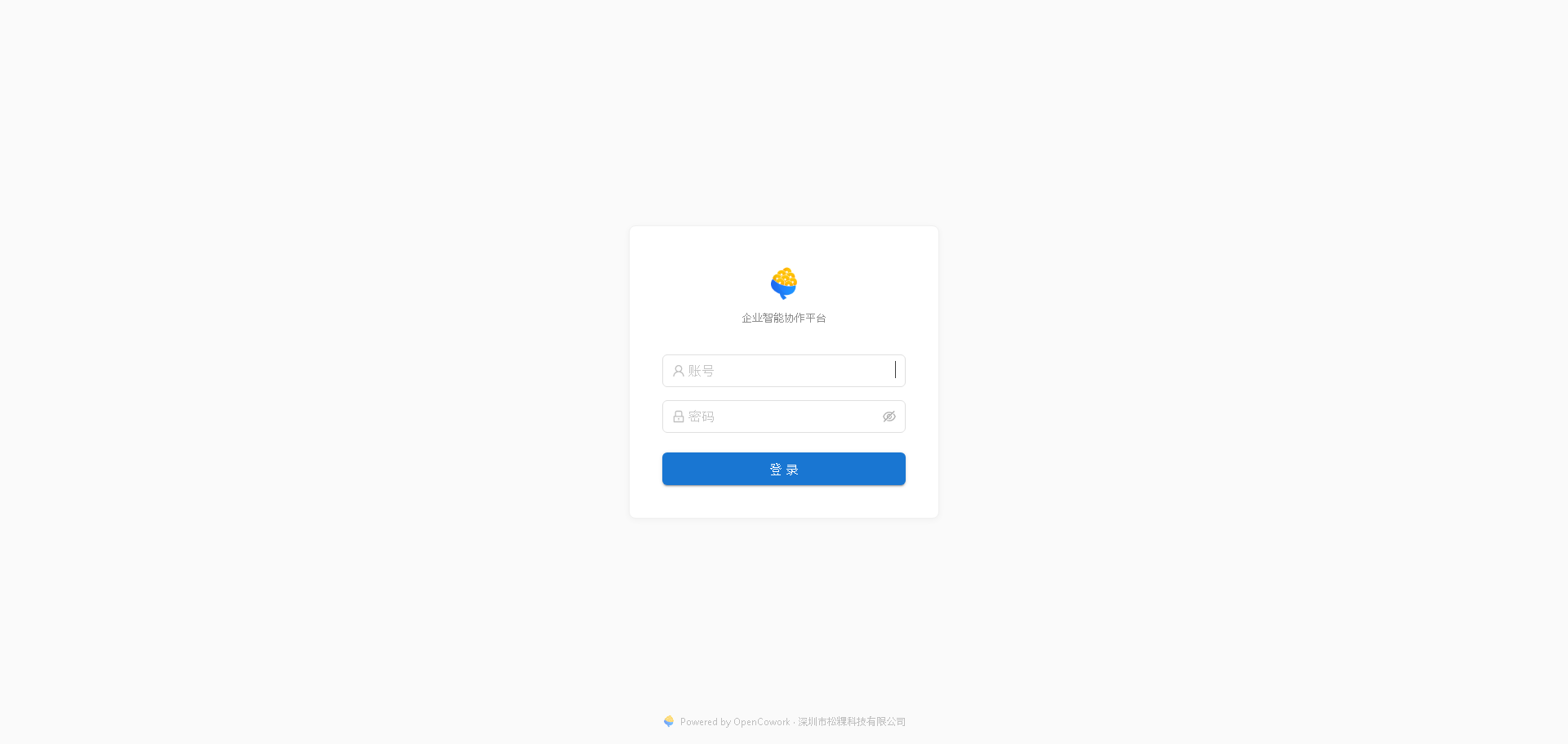
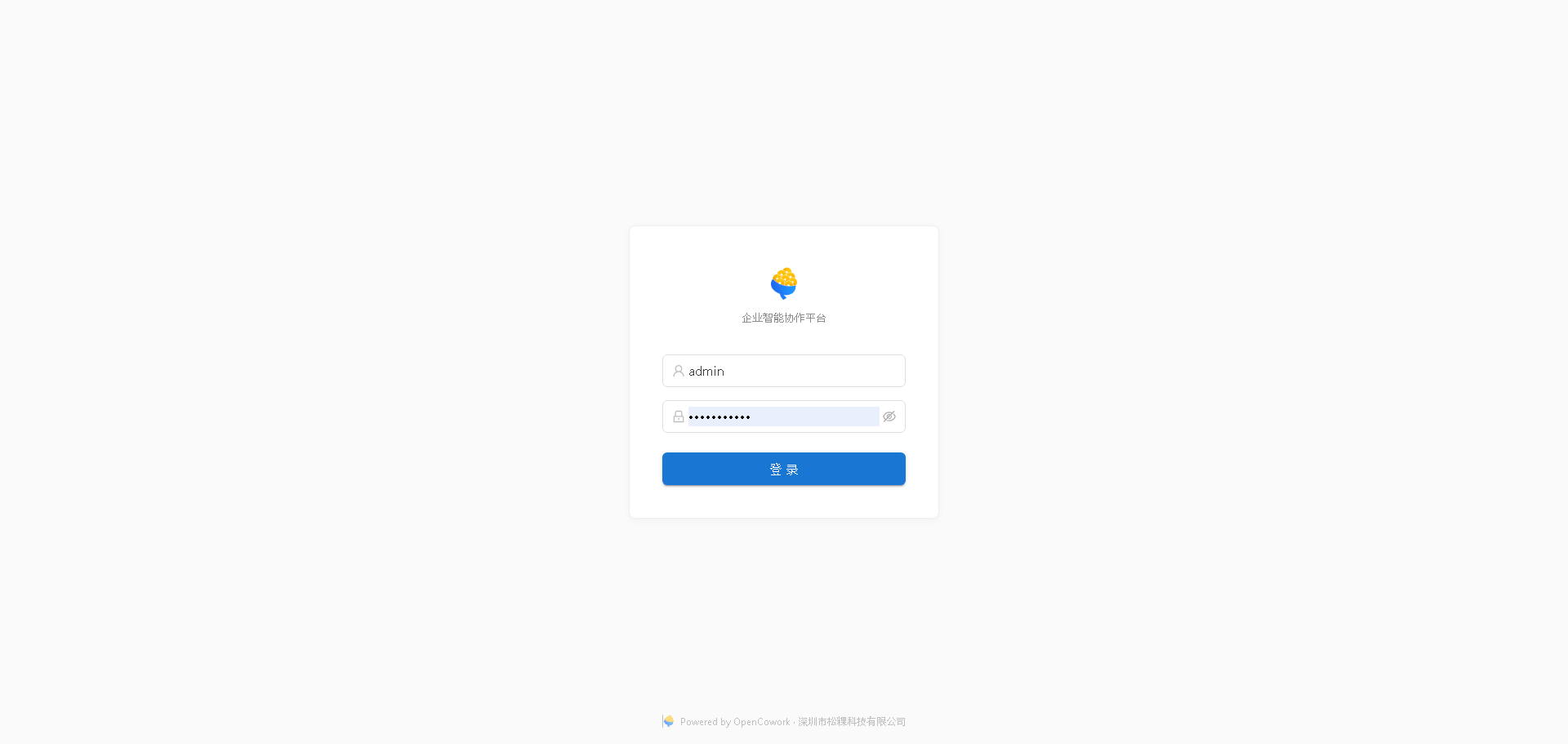
- 输入 admin 和初始化时设置的密码,点击登录。
- 登录成功后即可使用。
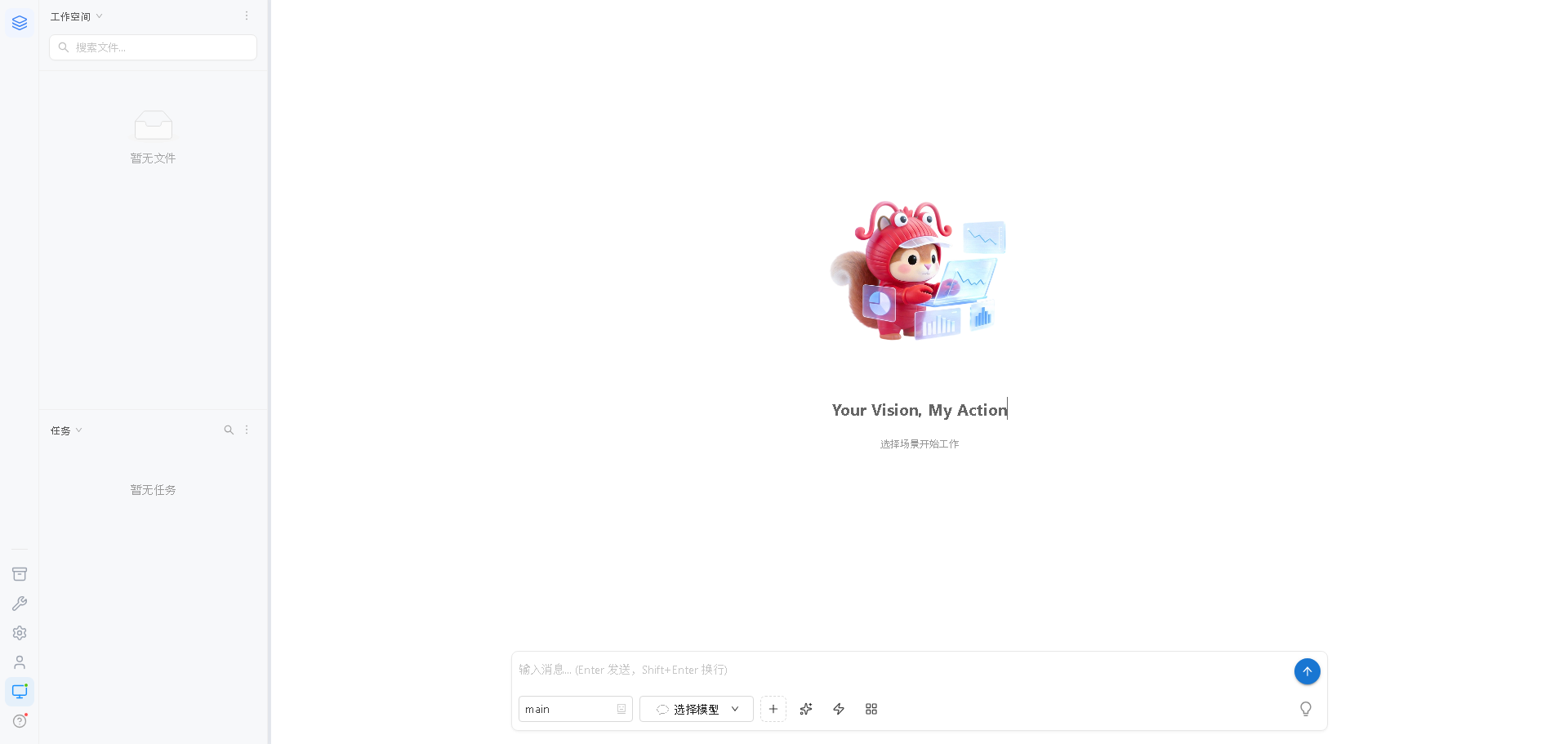
✅ 登录进去 = 部署成功。
常用命令
openpartner start     # 启动
openpartner stop      # 停止
openpartner status    # 查看运行状态
openpartner version   # 查看版本号
openpartner upgrade   # 升级
openpartner help      # 查看帮助
如需升级 OpenPartner,请转看《升级文档》。
附录 A · JSON 配置参数目录
| 区块 | 键 | 默认 | 说明 |
|---|---|---|---|
server | port | 3001 | 后端 API 端口,整个系统的后台服务都在这上面。改它会影响 cell_url、container_api_url 和防火墙放行,通常保持默认 |
frontend | port | 9620 | 网页端口,浏览器登录用的就是它。改了要同步放行防火墙 |
database | host | 127.0.0.1 | 数据库地址。本机部署填 127.0.0.1;多节点时子节点填主节点的 IP |
port | 3306 | 数据库端口,一般不用改 | |
user | root | 数据库账号,需有建库、建表和读写权限 | |
password | 空 | 数据库密码,替换为真实值;填错会报 Access denied | |
name | openpartner | 库名。仅当 reset_db=true 时才会清空重建,否则保留现有数据 | |
workspace | root | 平台默认 | 工作空间根目录 = 所有用户工作区的存放位置。Windows 默认 D:\openpartner\workspace,Linux 默认 /var/lib/openpartner/workspace;普通用户用 $HOME/openpartner/workspace |
images | frontend | 当前 tag | 前端镜像。默认与安装版本一致;填具体版本号可锁版本,latest 表示最新 |
cell | id | cell_a | 节点 ID,格式 cell_<short_id>(如 cell_a、cell_t2)。集群内唯一;主节点留空自动为 cell_a,添加节点必须指定且不能重名 |
name | 同 id | 节点显示名(后台「节点管理」里显示的名字) | |
cell_url | — | 本节点对外可达的后端地址(http://<IP>:3001)。必须是其它机器能访问的真实 IP,填 127.0.0.1 会导致其它节点连不上 | |
container_api_url | — | 留空自动 | 用户容器(智能体)访问后端的地址。留空自动推算:Windows 为 host.docker.internal,Linux 为 172.17.0.1(docker0 网关)。一般不要手填 |
mode | — | auto | auto = 自动检测(cells 表有记录→secondary,无→primary),主/子节点可用同一份参数;也可显式指定 primary = 主节点(部署网页 + 数据库)或 secondary = 添加节点(连主节点库,不建前端) |
public_base_url | — | 填写 | 浏览器视角的后端地址(生图等返回的图片 URL 用它拼接)。建议显式填写 http://<本机IP>:<网页端口> |
secrets | jwt_secret 等 | 留空自动生成 | 登录 token 签名、数据加密等密钥。留空 = 自动生成;primary 初始化会把 jwt_secret 写入数据库,其余节点运行态以数据库为准,本地 config.yaml 无需人工比对,勿手动修改(改了会导致登录失效 / 节点失联) |
admin | password | — | 管理员初始密码(至少 6 位,可更改) |
actions | reset_db | false | ⚠️ true = 删除并重建整个数据库(清空所有数据)。仅首次部署用 true,其余情况必须 false。1.5.9 另有等效 CLI 参数 --reset-db |
register_autostart | true | 是否注册开机自启。true = 重启机器后后台服务自动启动;普通用户部署填 false | |
create_frontend_container | true | 是否创建前端容器。主节点 true;添加节点 false(前端只在主节点) | |
pull_images | true | 初始化时自动拉取镜像,tag 与安装版本一致;离线环境已手动加载镜像时可填 false |
附录 B · JSON 示例
普通用户使用以下示例时,按第 3 步初始化说明替换工作目录,并将 register_autostart 改为 false。
{
  "mode": "auto",
  "server": { "port": 3001 },
  "frontend": { "port": 9620 },
  "database": { "host": "127.0.0.1", "port": 3306, "user": "root", "password": "<MySQL密码>", "name": "openpartner" },
  "workspace": { "root": "/var/lib/openpartner/workspace" },
  "images": { "frontend": "sogood360/openpartner-frontend:<版本号>" },
  "secrets": { "jwt_secret": "", "encryption_key": "", "encryption_salt": "", "internal_token": "" },
  "admin": { "password": "admin123456" },
  "cell": { "id": "", "name": "", "cell_url": "http://<本机IP>:3001", "region": "", "zone": "" },
  "container_api_url": "",
  "public_base_url": "http://<本机IP>:9620",
  "actions": { "pull_images": true, "create_frontend_container": true, "register_autostart": true, "reset_db": true }
}
附录 C · 配置文件位置
| 平台 | 路径 |
|---|---|
| Windows | C:\ProgramData\openpartner\config.yaml |
| Linux | /etc/openpartner/config.yaml |
附录 D · 常见问题
Q:运行 openpartner-init-ui 向导直接退出,提示 stdio.isTTY === false?
openpartner-init-ui是交互式向导,必须在支持交互(TTY)的终端里运行。换 Windows Terminal / PowerShell(Windows)或 SSH 登录后的终端(Linux)重新运行;Git Bash、IDE 内置终端不支持交互,会直接退出。
Q:MySQL 连接失败 "Access denied for user 'root'"?
- 确认
root密码正确; - MySQL 在远程时,确认防火墙放行 3306 且允许远程连接。
Q:Docker 拉镜像失败 permission denied?
- Windows:确认 Docker Desktop 已启动;
- Linux:由管理员执行
sudo usermod -aG docker <普通用户名>,普通用户随后退出并重新登录。
Q:网页打不开(9620 不通)?
- Windows:
New-NetFirewallRule -DisplayName "OpenPartner-9620" -Direction Inbound -Protocol TCP -LocalPort 9620 -Action Allow -Profile Any; - Linux:Ubuntu / Debian 用
sudo ufw allow 9620/tcp,RHEL / Rocky 用sudo firewall-cmd --zone=public --add-port=9620/tcp --permanent && sudo firewall-cmd --reload; - 云服务器另在控制台「安全组」放行。
Q:用户 AI 容器起不来,日志报 port already in use?
- 原因:每个用户的 AI 容器默认占用从 5097 开始的一段连续端口(5097+),被其它进程占用时容器无法启动;
- 打开
config.yaml(Linux 通常位于/etc/openpartner/config.yaml),把OPENPARTNER_USER_BASE_PORT改为新的起始端口(例如6097); - 重启后端使配置生效:
openpartner stop && openpartner start; - 重新拉起对应用户的 AI 容器,确认日志不再报端口冲突。
Q:openpartner: command not found?
- 把 npm 安装目录加入 PATH 并写入 shell 配置后立即生效:先执行
echo 'export PATH=$PATH:$(npm config get prefix)/bin' >> ~/.bashrc,再执行source ~/.bashrc; - 仍提示找不到则重装:
npm i -g @sogood360/openpartner@beta --force。
Q:openpartner: Permission denied?
- 执行
chmod +x "$(npm config get prefix)/bin/openpartner"; - 仍不行则重装:
npm i -g @sogood360/openpartner@beta --force。
Q:忘记管理员密码?
- 执行
openpartner reset-admin-password(交互式重置)。