
升级文档
前置条件:
- OpenPartner 已部署完成(单机见《快速单机部署指南》,多节点见《多节点部署指南》),并能登录管理后台;
- 网络:方案一需能访问更新源(默认
https://openpartner.sogood360.com/update或自建更新服务器);方案二需能访问 npm 源与官方镜像源;方案三需能访问官网下载页;方案四的客户端需能访问更新服务器 TCP 3101;- 仓库地址:Docker Hub(https://hub.docker.com/)。
📌 升级流程总览
整个升级有 5 大步:
| 步骤 | 做什么 |
|---|---|
| 第 1 步 | 登录管理后台 |
| 第 2 步 | 升级后台程序 + 智能体镜像(命令行 / npm / 官网下载包 / 本地升级服务器,四选一) |
| 第 3 步 | 数据库结构同步(新版本有表结构变动时) |
| 第 4 步 | 更新前端(网页) |
| 第 5 步 | 验证版本号 |
第 2 步怎么选:
| 场景 | 选哪个 |
|---|---|
| 1.5.8 及以上、能访问更新源(推荐) | 方案一:命令行升级(openpartner upgrade,自动备份 + 失败回滚) |
| 能联网、想手动一步步来 | 方案二:npm 联网升级 |
| 能访问官网、不想装 npm 依赖 | 方案三:官方下载手动安装(官网下载包) |
| 内网 / 离线环境 | 方案四:本地升级服务器 |
目录
一、登录
- 浏览器打开
http://<服务器IP>:9620(<服务器IP>替换为 OpenPartner 实际 IP)。 - 输入 admin 和部署时设置的密码,点击登录。
二、升级后台程序与智能体镜像(四选一)
⚠️ 四种方案四选一。
方案一:本地命令行升级(openpartner upgrade,推荐)
适合 1.5.8 及以上、能访问更新源的机器。在服务器上执行一条命令,升级器自动完成「预检 → 备份 → 下载校验 → 加载镜像 → 同步数据库 → 换新程序 → 健康检查」,任何一步失败自动回滚。
升级源(新版本从哪下载)写在 config.yaml 的 update: 段,默认官方地址;自建过升级服务器的改成自己的地址(如 http://<服务器IP>:3101),改完重启后端:
update:
server_url: "https://openpartner.sogood360.com/update"执行:
openpartner upgrade --dry-run   # 先预检:只打印计划,不改任何东西
openpartner upgrade             # 正式升级:自动升到最新版,按提示确认
升级器会自动备份(config.yaml + 全库,存在安装目录
backups/<时间戳>/)、下载后做 sha256 校验(假包会被拦下)、换程序时旧程序留.old,任一步失败自动回滚。⚠️ 前端不参与自动升级:升级完成后按第四节手动更新前端。
✅ 确认升级成功:出现「升级完成」提示,openpartner version 显示新版本号。
方案二:npm 联网升级(能联网,手动方式)
以下命令在部署 OpenPartner 的服务器上执行。第一句升级程序本身,第二句下载新版智能体镜像。
Windows(管理员 PowerShell):
# 默认装最新版;指定版本:npm i -g @sogood360/openpartner@<版本号>
npm i -g @sogood360/openpartner
docker pull sogood360/openpartner-agent:<版本号>Linux:
# 默认装最新版;指定版本:npm i -g @sogood360/openpartner@<版本号>
npm i -g @sogood360/openpartner
docker pull sogood360/openpartner-agent:<版本号>
⚠️ 普通用户:
npm i -g --prefix "$HOME/.local" @sogood360/openpartner。
重启后台服务使新版本生效(后台会自动停掉旧任务容器、用新镜像启动新容器):
openpartner stop
openpartner start
✅ 确认:命令无报错。
方案三:官方下载手动安装(官网下载包)
在部署 OpenPartner 的服务器上,从官网下载最新版压缩包,解压后执行包内安装脚本即可完成升级(保数据,脚本覆盖安装新版本)。
打开下载页 https://openpartner.sogood360.com/download.html; 找到官方下载手动安装,下载对应平台的压缩包: Windows:openpartner-windows-setup.zip Linux:openpartner-linux-setup.zip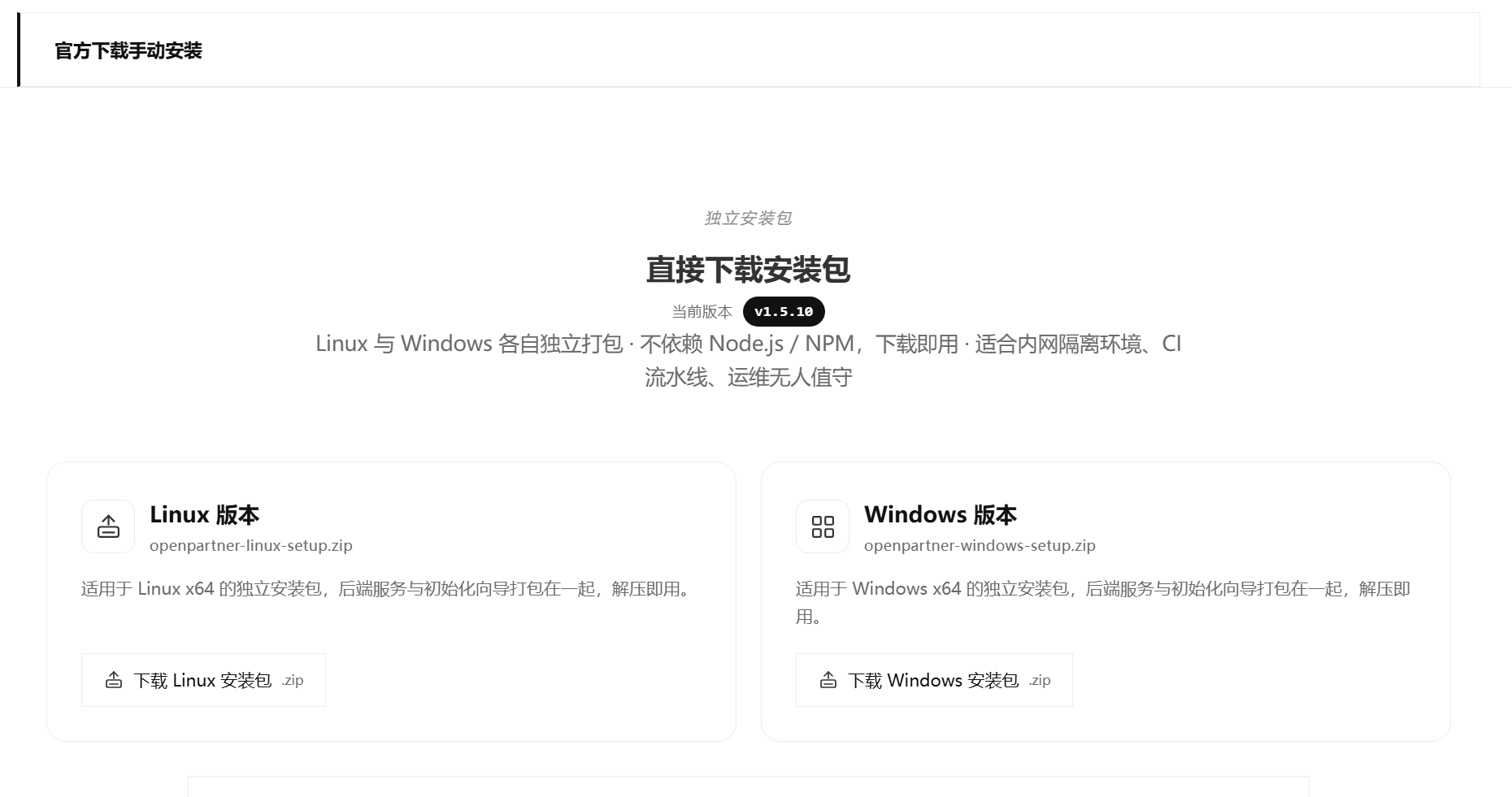
解压后进入解压目录,执行包内安装脚本(Windows 管理员 PowerShell 执行 install-windows.ps1;Linux 执行 install-linux.sh;命令见《快速单机部署指南》第 2 步方式二)。
同时从官网下载智能体镜像包(openpartner_agent-<版本号>.tar,官网下载页提供),在本机加载:
docker load -i openpartner_agent-<版本号>.tar # Windows 管理员 PowerShell 同命令✅ 确认:openpartner version 显示新版本号,docker images 里 agent 镜像为新 tag。
⚠️ 前端不参与:升级完成后按第四节手动更新前端。
方案四:本地升级服务器(内网 / 离线)
适合内网 / 离线环境:先部署一台本地更新服务器,再把 OpenPartner 的更新源指向它。
权限说明:Windows 命令统一使用管理员 PowerShell 执行(创建符号链接必须管理员权限)。
2.4.1 部署升级服务器(Linux)
以下命令中
<版本号>替换为实际发布版本(如1.5.6);<服务器IP>替换为更新服务器实际 IP。⚠️ 普通用户:全程在同一终端执行。将
sudo install -d -m 755 /opt/update_server/update_server换成mkdir -p "$HOME/update_server/update_server";将两处cd /opt/update_server/update_server、cd /opt/update_server分别换成cd "$HOME/update_server/update_server"、cd "$HOME/update_server"。下方 Docker 挂载目录仍以/opt/update_server/update_server为例,运行前须与实际发布目录一致。
创建目录
sudo install -d -m 755 /opt/update_server/update_server
cd /opt/update_server/update_server
mkdir -p dist/images/latest dist/images/<版本号>
mkdir -p dist/linux/latest dist/linux/<版本号>
mkdir -p dist/windows/latest dist/windows/<版本号>
启动更新服务器
# -d=后台;--restart=开机自启;宿主 3101 → 容器 80;更新目录只读挂载
docker run -d --name openpartner_update_server --restart unless-stopped \
  -p 3101:80 \
  -v /opt/update_server/update_server:/usr/share/nginx/html:ro \
  nginx:latest

docker ps | grep openpartner_update_server
放置 agent 镜像
docker pull sogood360/openpartner-agent:<版本号>   # <版本号> 替换为实际版本,如 1.5.6
# 导出镜像 tar 到版本目录
docker save sogood360/openpartner-agent:<版本号> -o dist/images/<版本号>/openpartner_agent-<版本号>.tar
放置服务端程序
sudo npm i -g @sogood360/openpartner   # 安装后从 node_modules 提取服务端程序
# linux 服务端程序
cp "$(npm root -g)/@sogood360/openpartner/node_modules/@sogood360/server-linux-x64/bin/openpartner-server" dist/linux/<版本号>/openpartner-server-<版本号>-linux-x64
# windows 服务端程序:从 Windows 机器同法提取(server-win32-x64\bin\openpartner-server.exe)后放入 dist/windows/<版本号>/openpartner.exe
建立 latest 软链接
cd dist/images/latest
ln -s ../<版本号>/openpartner_agent-<版本号>.tar .                        # 相对路径软链接
cd ../../linux/latest
ln -s ../<版本号>/openpartner-server-<版本号>-linux-x64 .
cd ../../windows/latest
ln -s ../<版本号>/openpartner.exe .
cd /opt/update_server
软链接必须用相对路径(
../<版本号>/...),否则容器里会找不到文件(报 404)。
验证更新服务器
# 预期:HTTP/1.1 200
curl -I http://<服务器IP>:3101/dist/images/latest/openpartner_agent-<版本号>.tar
# 预期:HTTP/1.1 200
curl -I http://<服务器IP>:3101/dist/linux/latest/openpartner-server-<版本号>-linux-x64
curl -I http://<服务器IP>:3101/dist/windows/latest/openpartner.exe   # 预期:HTTP/1.1 200
端口 3101 可更改,防火墙需同步放行。
常用命令
docker restart openpartner_update_server   # 重启
docker logs openpartner_update_server      # 看报错
docker stop openpartner_update_server && docker rm openpartner_update_server   # 停止并移除
2.4.2 部署升级服务器(Windows)
以下命令中
<版本号>替换为实际发布版本(如1.5.6);<服务器IP>替换为更新服务器实际 IP。以管理员身份运行 PowerShell(创建符号链接需要权限)。全程使用同一个窗口;
$Root变量只在当前窗口有效。
创建目录
$Root = "C:\update_server"    # 可更改为任意盘符/路径,后续命令自动跟随
New-Item -ItemType Directory -Force -Path $Root | Out-Null
foreach ($d in @("$Root\update_server\dist\images","$Root\update_server\dist\linux","$Root\update_server\dist\windows")) {
  New-Item -ItemType Directory -Force -Path "$d\<版本号>","$d\latest" | Out-Null
}
启动更新服务器
# -d=后台;--restart=开机自启;-p=宿主 3101 → 容器 80;-v=更新目录只读挂载
docker run -d --name openpartner_update_server --restart unless-stopped `
  -p 3101:80 `
  -v "$Root\update_server:/usr/share/nginx/html:ro" `
  nginx:latest
docker ps | Select-String openpartner_update_server
放置 agent 镜像
docker pull sogood360/openpartner-agent:<版本号>   # <版本号> 替换为实际版本,如 1.5.6
# 导出镜像 tar 到版本目录
docker save sogood360/openpartner-agent:<版本号> -o "$Root\update_server\dist\images\<版本号>\openpartner_agent-<版本号>.tar"
放置服务端程序
npm i -g @sogood360/openpartner   # 安装后从 node_modules 提取服务端程序
# windows 服务端程序
Copy-Item "$(npm root -g)\@sogood360\openpartner\node_modules\@sogood360\server-win32-x64\bin\openpartner-server.exe" "$Root\update_server\dist\windows\<版本号>\openpartner.exe"
# linux 服务端程序:从 Linux 机器同法提取(server-linux-x64/bin/openpartner-server)后放入 dist\linux\<版本号>\openpartner-server-<版本号>-linux-x64
建立 latest 软链接
# 相对路径软链接
cmd /c mklink "$Root\update_server\dist\images\latest\openpartner_agent-<版本号>.tar" "..\<版本号>\openpartner_agent-<版本号>.tar"
cmd /c mklink "$Root\update_server\dist\linux\latest\openpartner-server-<版本号>-linux-x64" "..\<版本号>\openpartner-server-<版本号>-linux-x64"
cmd /c mklink "$Root\update_server\dist\windows\latest\openpartner.exe" "..\<版本号>\openpartner.exe"链接目标必须用相对路径(
..\<版本号>\...),不能用带盘符的完整路径(如C:\update_server\...)。用cmd /c mklink创建。
验证更新服务器
# 预期:200
(Invoke-WebRequest -Method Head -Uri "http://<服务器IP>:3101/dist/images/latest/openpartner_agent-<版本号>.tar").StatusCode
# 预期:200
(Invoke-WebRequest -Method Head -Uri "http://<服务器IP>:3101/dist/linux/latest/openpartner-server-<版本号>-linux-x64").StatusCode
# 预期:200
(Invoke-WebRequest -Method Head -Uri "http://<服务器IP>:3101/dist/windows/latest/openpartner.exe").StatusCode
常用命令
docker restart openpartner_update_server   # 重启
docker logs openpartner_update_server      # 看报错
docker stop openpartner_update_server; docker rm openpartner_update_server   # 停止并移除
2.4.3 配置更新源
进入 设置 > 系统配置 > 新增配置(菜单路径以实际版本为准):
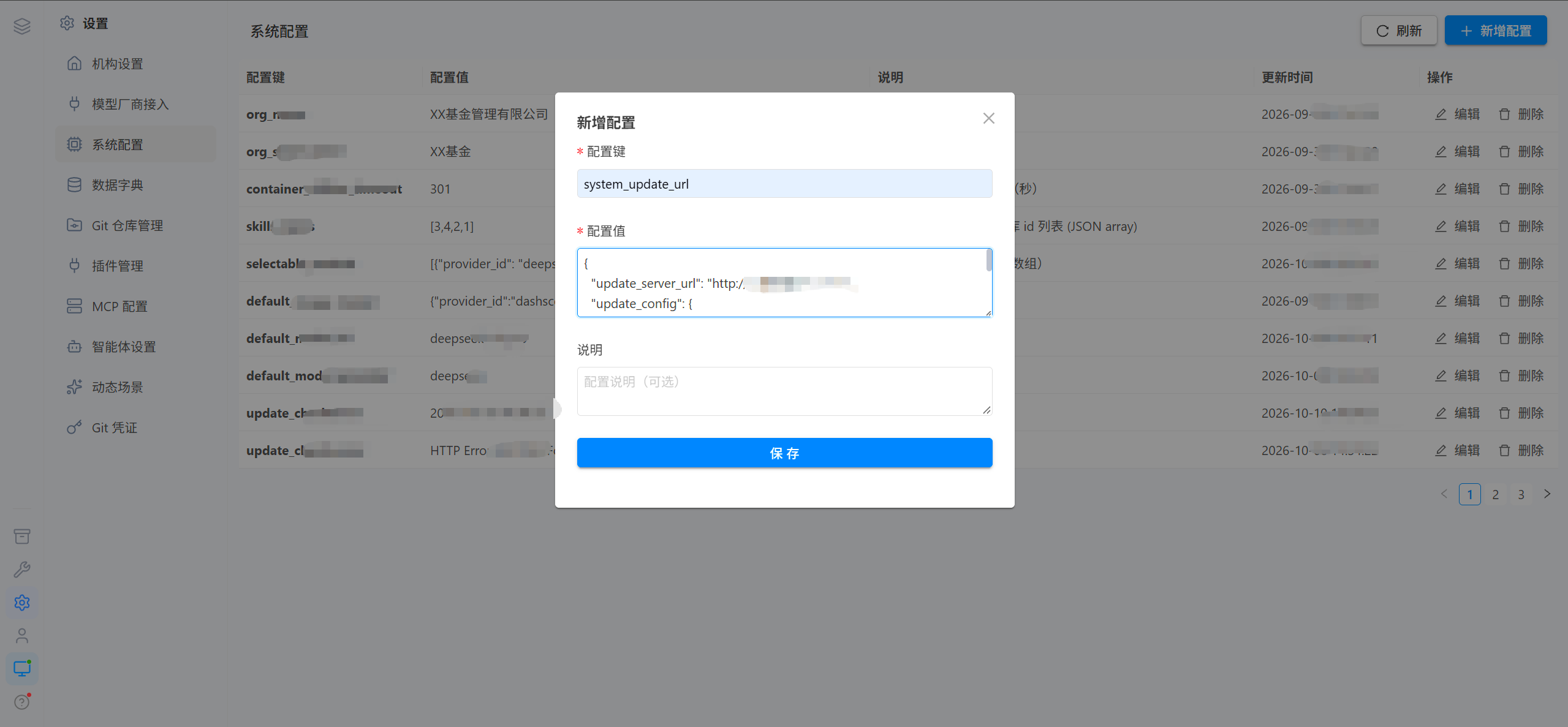
- 配置键:
system_update_url - 配置值(
<服务器IP>替换为更新服务器实际 IP):
{
  "update_server_url": "http://<服务器IP>:3101",
  "update_config": {
    "allow_backend": true,
    "allow_agent_image": true,
    "backend_path": "",
    "agent_image_path": ""
  }
}点击保存配置,客户端应能发现新版本。
⚠️ 1.5.8 及以上的客户端更新源改在
config.yaml的update:段(update.server_url指向http://<服务器IP>:3101),后台此配置只对老版本生效;且更新服务器根目录需要有dist/capabilities.json(内容{"artifacts":["backend","agent_image"]}),否则新版客户端视为「不提供升级」。新版客户端配好后直接跑方案一的openpartner upgrade。
2.4.4 触发更新
在管理后台进入更新页面(入口以实际版本为准):
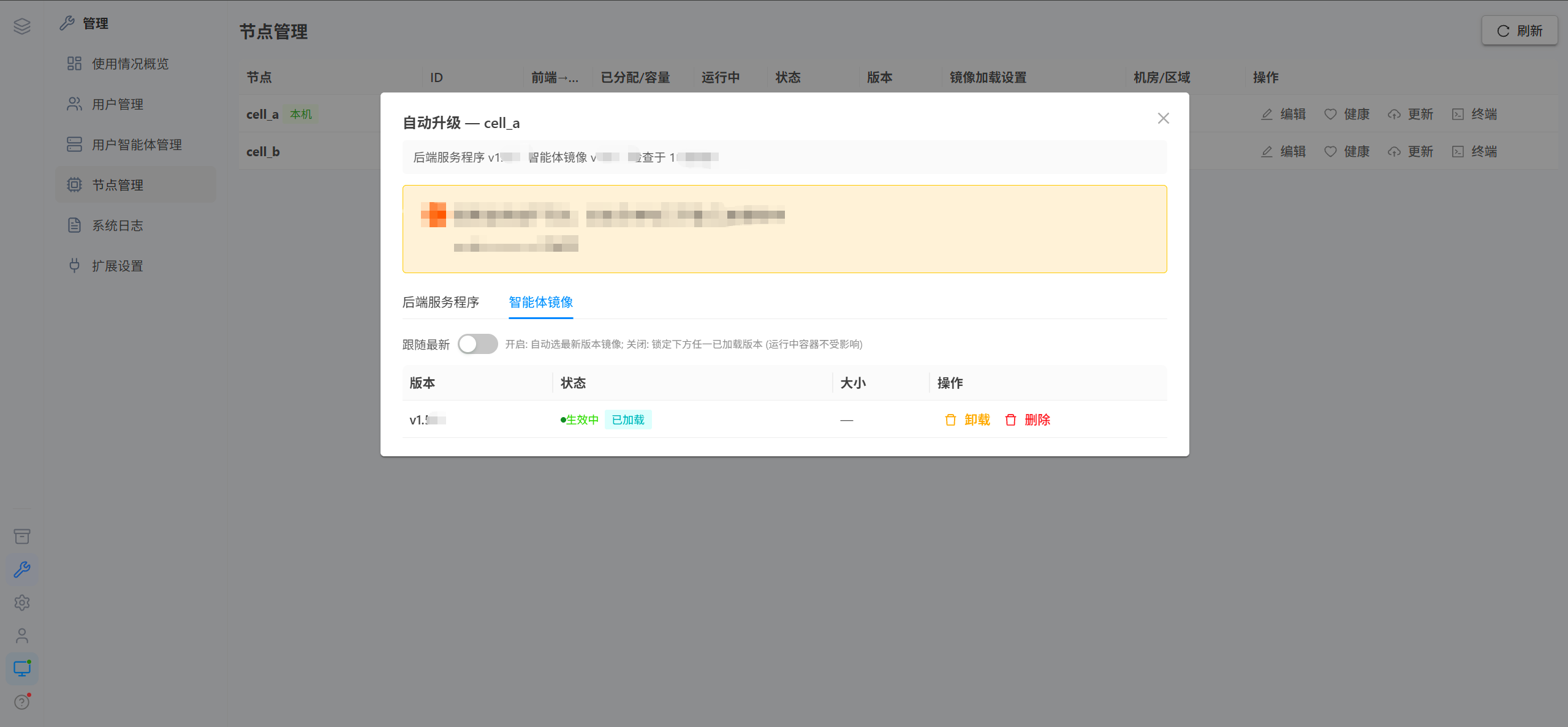
⚠️ 更新后若提示重启服务,按界面提示操作即可。
三、数据库结构同步(有变动时)
新版本数据库表结构有变动时,所有方案升级后都需重新初始化以同步表结构(幂等、保数据;reset_db 绝不能设为 true,否则会清空数据库):
params.json的写法与参数含义见《快速单机部署指南》第 3 步方式二及附录 A · JSON 配置参数目录。
openpartner init --from-json params.json # 无人值守;reset_db 必须为 false✅ 确认:命令执行完成、无报错。
四、前端更新(四种方案都要执行)
在运行 OpenPartner 前端的服务器上执行以下步骤:
拉取新镜像
docker pull sogood360/openpartner-frontend:<版本号> # <版本号> 替换为实际版本,如 1.5.6记下旧容器的子节点地址(多节点必须做,单节点跳过)
多节点部署时,前端靠 CELL_ROUTES 记录各子节点的地址;删除旧容器后这份记录会丢失,所以先复制下来:
Linux:
docker inspect openpartner_frontend --format '{{range .Config.Env}}{{println .}}{{end}}' | grep '^CELL_ROUTES='Windows(管理员 PowerShell):
docker inspect openpartner_frontend --format '{{range .Config.Env}}{{println .}}{{end}}' | Select-String CELL_ROUTES把输出里 CELL_ROUTES= 等号后面的内容完整复制下来。
删除旧容器,用新镜像重建
把上一步复制下来的内容原样粘贴在 <原值> 处;单节点删掉 -e CELL_ROUTES="<原值>"。
Linux:
docker stop openpartner_frontend && docker rm openpartner_frontend   # 停掉并删除旧容器
docker run -d --name openpartner_frontend -p 9620:9620 -e CELL_ROUTES="<原值>" sogood360/openpartner-frontend:<版本号>
Windows(管理员 PowerShell):
docker stop openpartner_frontend; docker rm openpartner_frontend   # 停掉并删除旧容器
docker run -d --name openpartner_frontend -p 9620:9620 -e CELL_ROUTES="<原值>" sogood360/openpartner-frontend:<版本号>
验证
docker ps --filter name=openpartner_frontend # 状态 Up 即正常浏览器打开 http://<服务器IP>:9620,确认前端显示新版本。
✅ 确认:网页能打开、版本号是新版。
五、验证
- 更新完成后刷新页面,关于 / 版本信息 显示最新版本号(预期:
<新版本号>,替换为实际新版本号)。 - 重新登录后各功能正常使用。
✅ 升级完成。
六、常见问题
Q:创建符号链接时提示「文件已存在」?
- 先
Remove-Item "<链接完整路径>" -Force再执行; - 无法创建符号链接时改用复制方案(不建链接,直接把文件复制到
latest目录)。
Q:符号链接异常?
- 删除原链接后,用
cmd /c mklink重建链接; - 或
docker restart openpartner_update_server,仍异常用复制方案。
Q:访问 3101 报 404?
- 检查
-v挂载目录是否正确; - latest 拉不到文件时检查软链接目标是否为相对路径。
Q:之前配置过本地更新源,想改回官方更新源?
- 1.5.8 及以上:编辑
config.yaml,把update.server_url改回https://openpartner.sogood360.com/update(或删除update:段),重启后端; - 1.5.7 及以下:在 设置 > 系统配置 中删除
system_update_url(恢复默认联网镜像源)。
Q:openpartner upgrade 中途失败会弄坏环境吗?
- 不会。升级器任一步失败都会自动回滚到升级前(旧程序保留为
.old); - 退出码:
0成功、1没有可升级内容、2已回滚、3回滚失败需人工处理(此时从安装目录backups/<时间戳>/手动恢复)。