
工作台
适用角色:全员
前置条件:已登录;管理员已配置默认语言模型并为你分配了节点
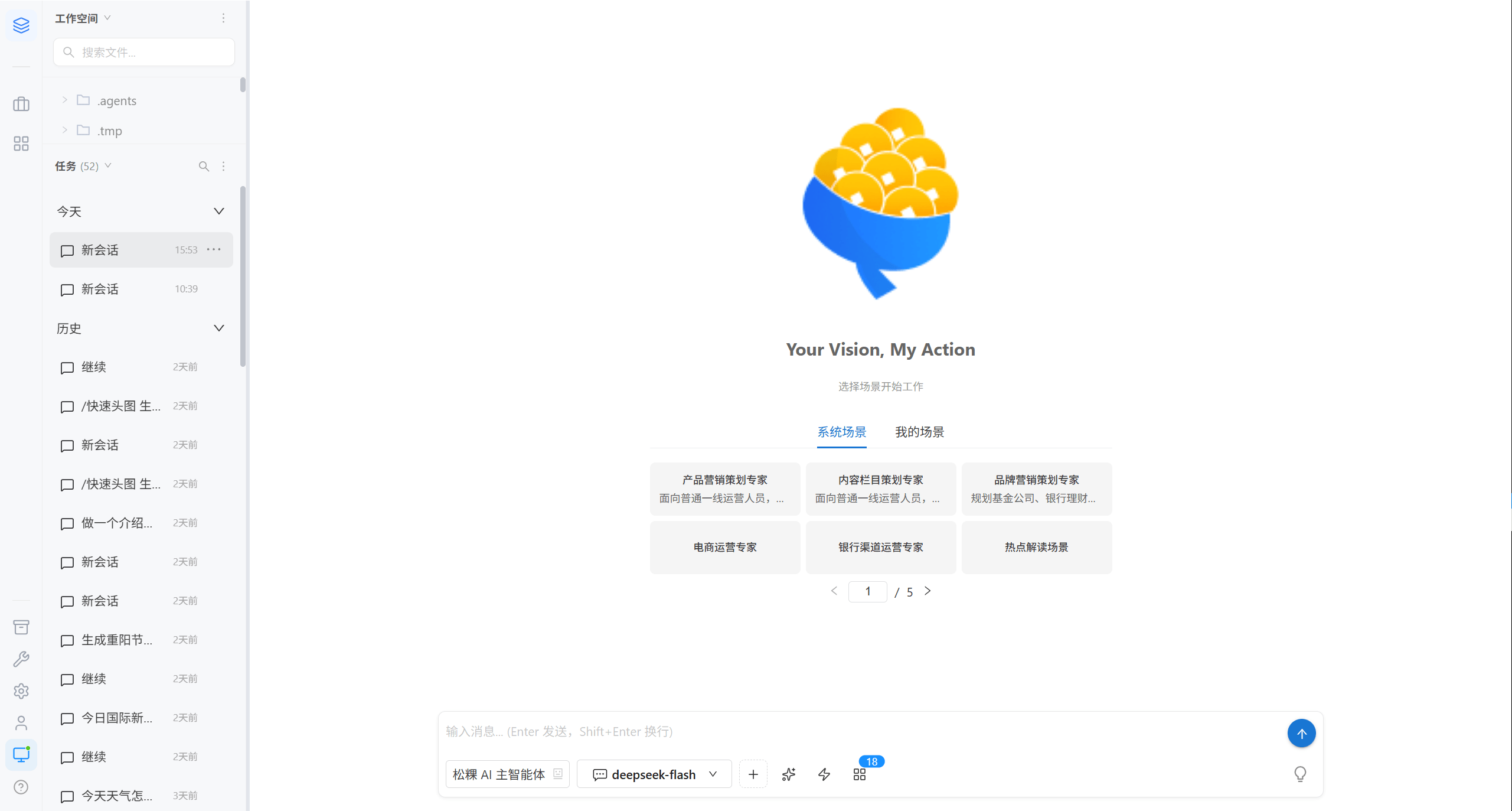
工作台是日常使用的主界面,由任务列表、对话区、工作空间文件三部分组成。
一、任务管理
一次多轮对话就是一个任务,保存在左侧面板下半部分。
分组规则
| 分组 | 包含 |
|---|---|
| 今天 | 今天创建的会话 |
| 昨天 | 昨天创建的会话 |
| 历史 | 更早的会话 |
常用操作
| 操作 | 路径 | 说明 |
|---|---|---|
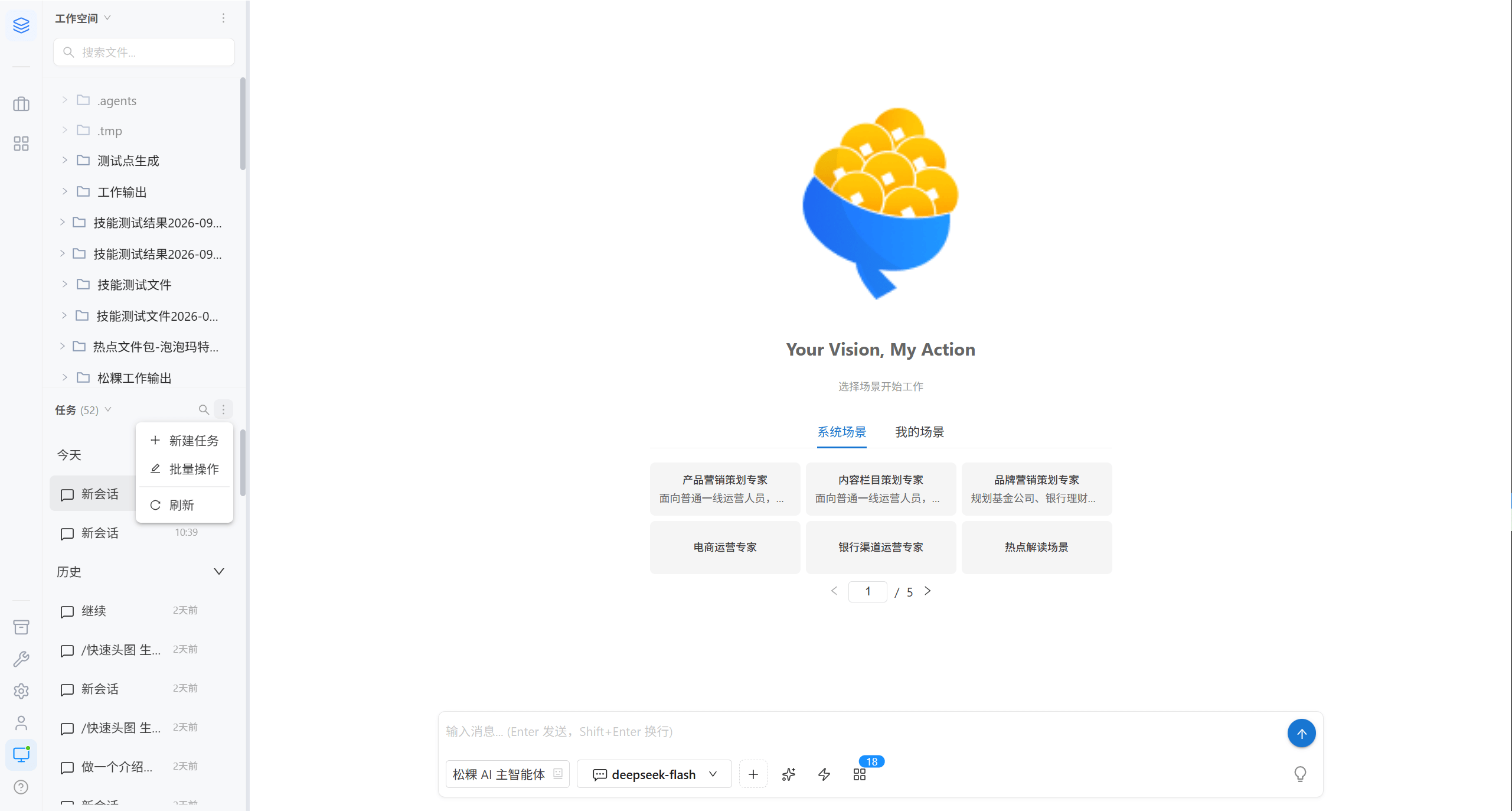
| 新建任务 | 输入区「新建」按钮,或任务列表右上角 | 每次新建都开一个独立上下文 |
| 重命名 | 任务列表项点击右侧「⋯」 | 便于按主题检索 |
| 删除 | 任务列表项点击右侧「⋯」 | 删除后无法恢复 |
| 搜索 | 任务列表上方搜索框 | 按标题关键词过滤 |
| 批量删除 | 任务列表右上角「⋯」→「批量操作」 | 勾选多个一次删完 |
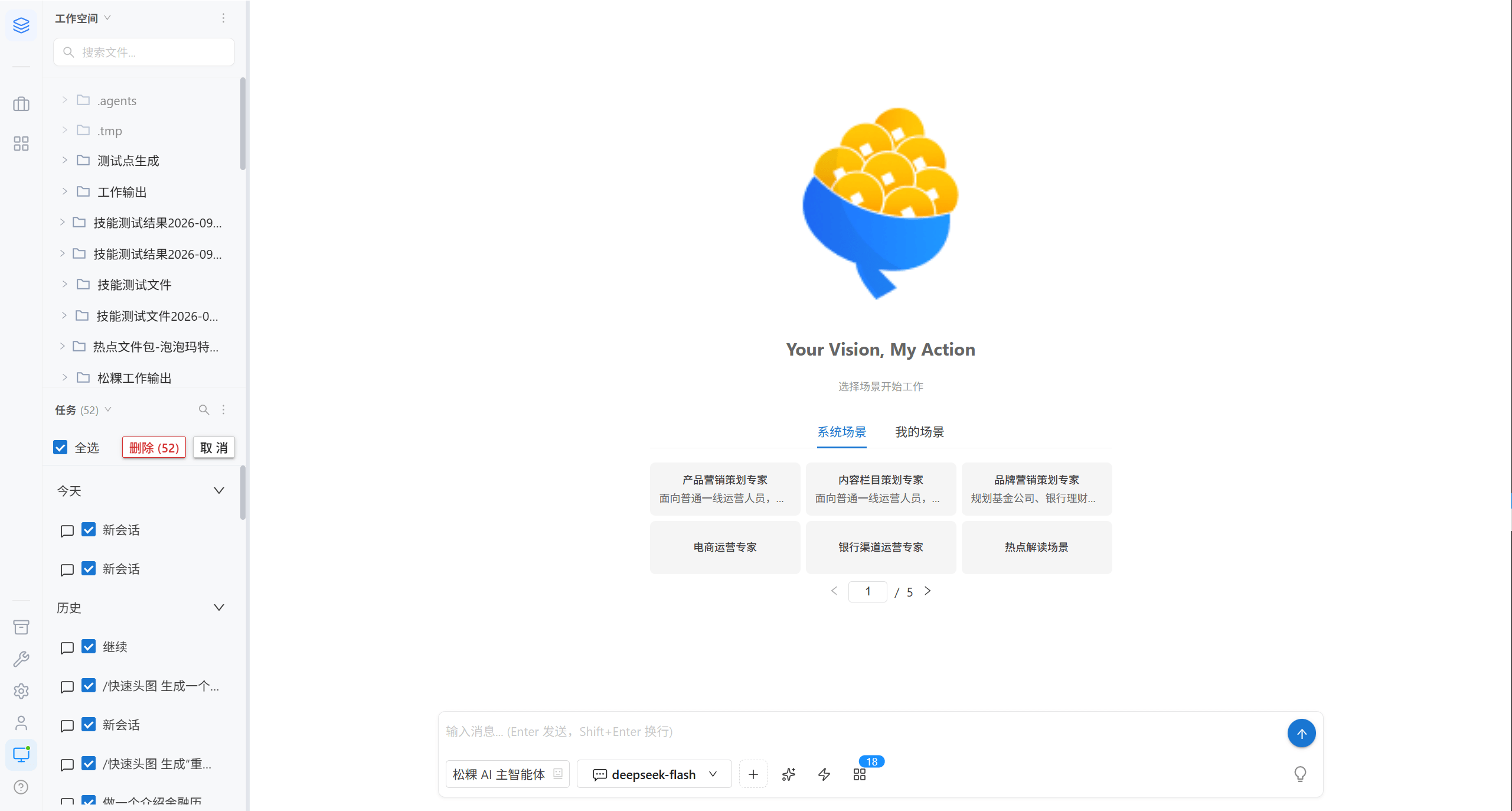
批量删除会弹出确认框并显示待删数量,确认后不可恢复。
提示 · 任务删除不会删除工作空间里的文件。文件与任务是两套独立的数据。
二、AI 对话
2.1 发起一次对话
在输入框直接描述需求即可。
| 快捷键 | 作用 |
|---|---|
Enter | 发送 |
Shift + Enter | 换行 |
Esc | 中断正在进行的请求 |
对话区会实时呈现 AI 的执行过程:
| 元素 | 含义 |
|---|---|
| 思考 | 展开可查看推理过程,可折叠 |
| 工具:xxx completed | 调用了工具(read/bash/skill/image_generation 等) |
| 子智能体 | 复杂任务被分派给子智能体时显示,含状态与工具数 |
| 回答 | 最终输出 |
注意 · 首次使用会触发容器冷启动,界面提示「OpenCode 服务冷启动中(首次约 30-90 秒)」,属正常现象。
2.2 输入区的八个能力位
输入框周围集成了 8 个能力位,按需取用。
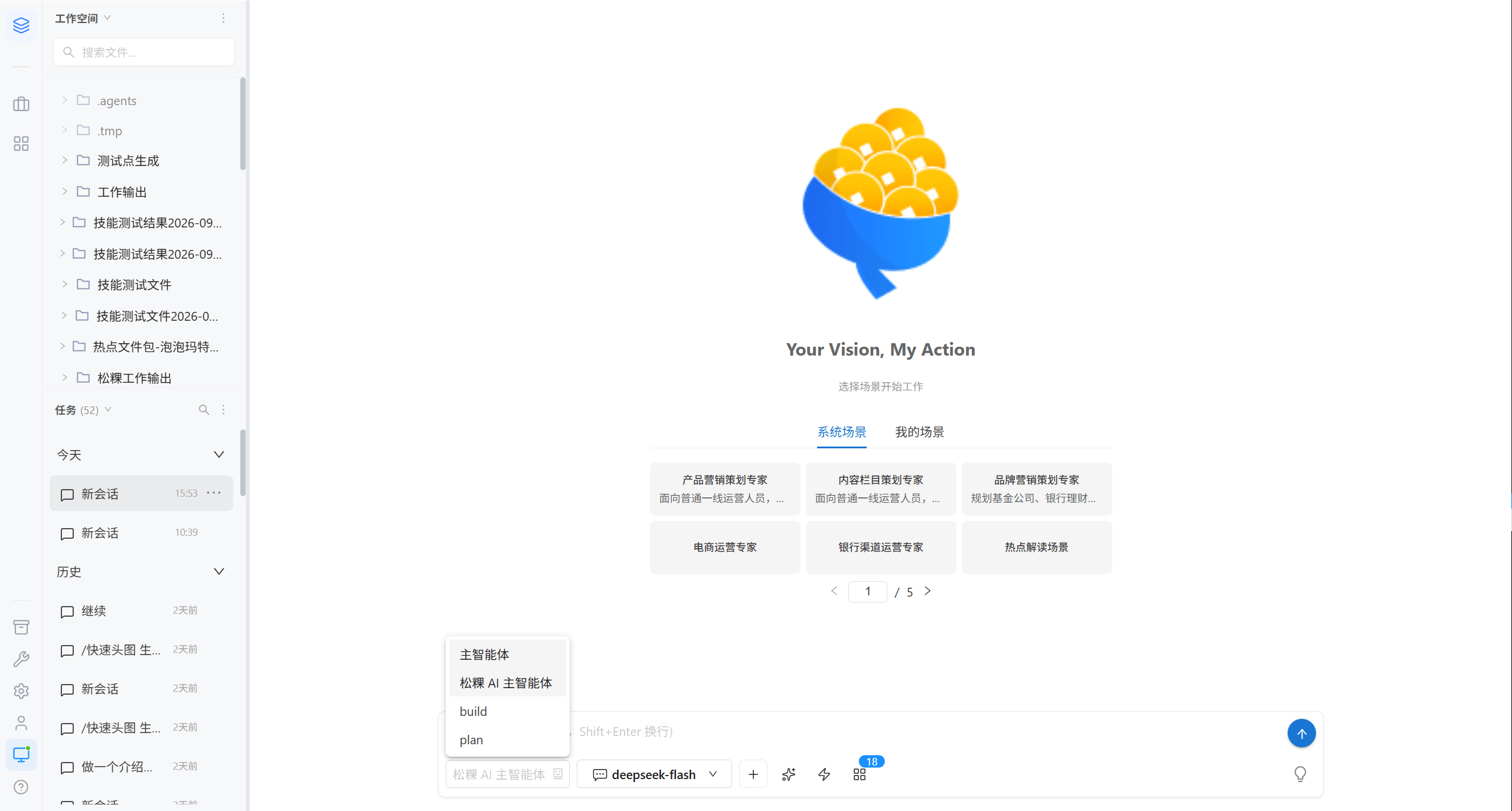
选择智能体
| 类型 | 含义 |
|---|---|
| 主代理 | 平台主智能体,默认使用。由管理员在智能体设置维护提示词与工具权限 |
| 子代理 | 专职处理特定任务的子智能体,由主智能体按需调用,也可手动指定 |
选择模型
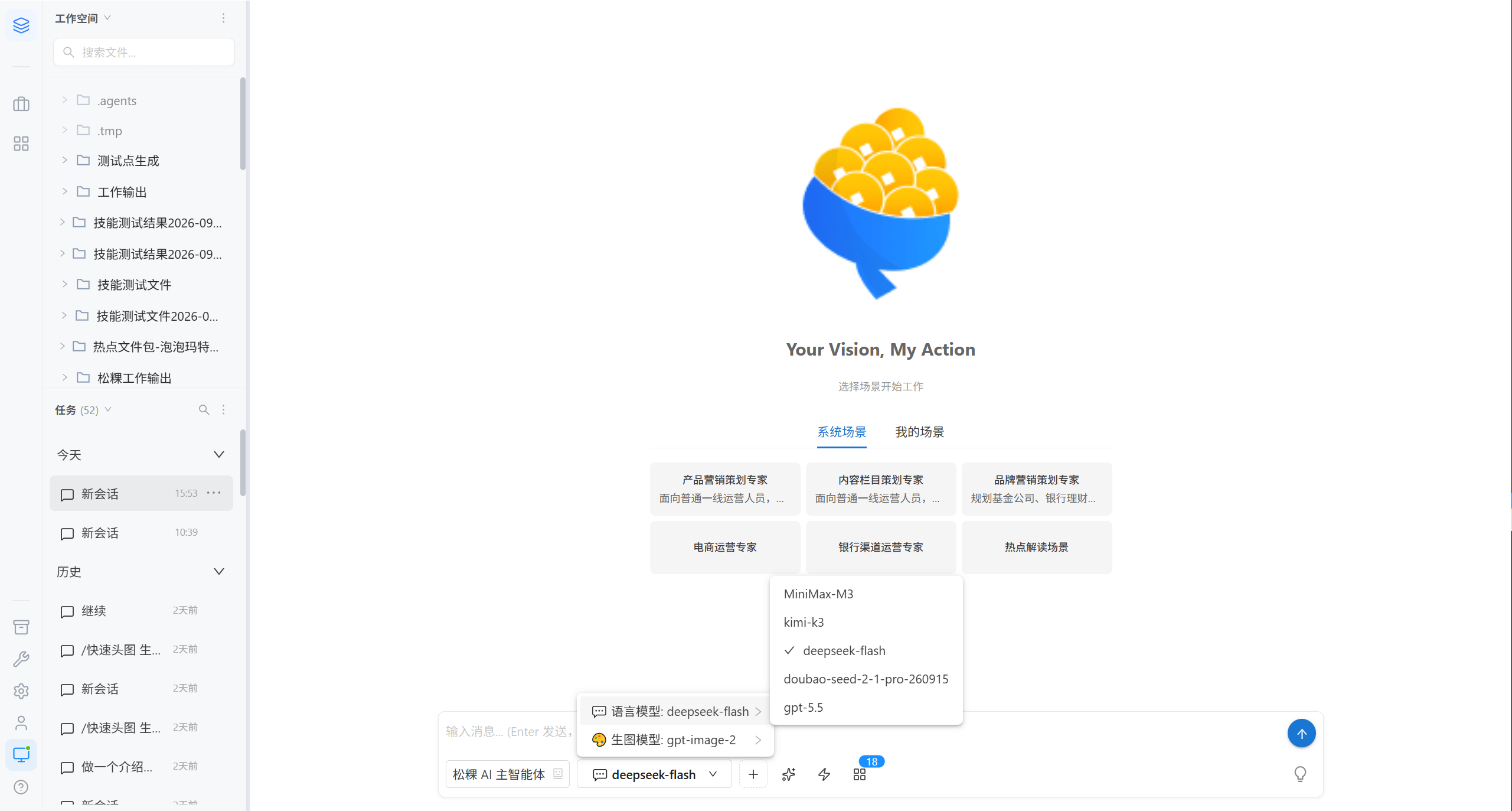
| 模型类型 | 用途 | 是否必选 |
|---|---|---|
| 语言模型 | 对话、代码生成、文档撰写 | 必选 |
| 生图模型 | 文生图、图生图、局部重绘 | 可选,仅出图任务需要 |
注意 · 管理员可在模型厂商接入中限定用户可见的模型。不在下拉里的模型说明未开放给当前用户。
选择技能
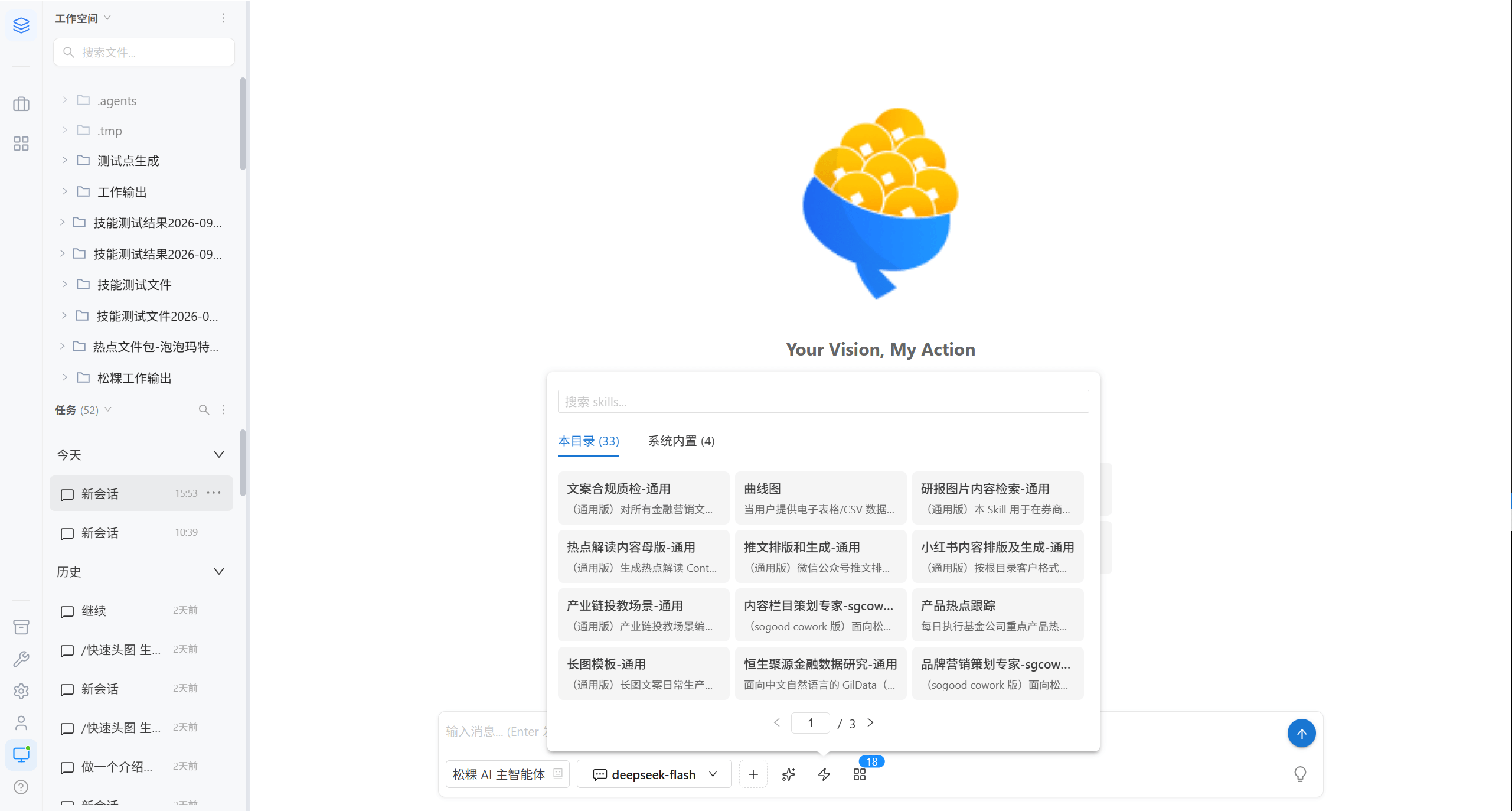
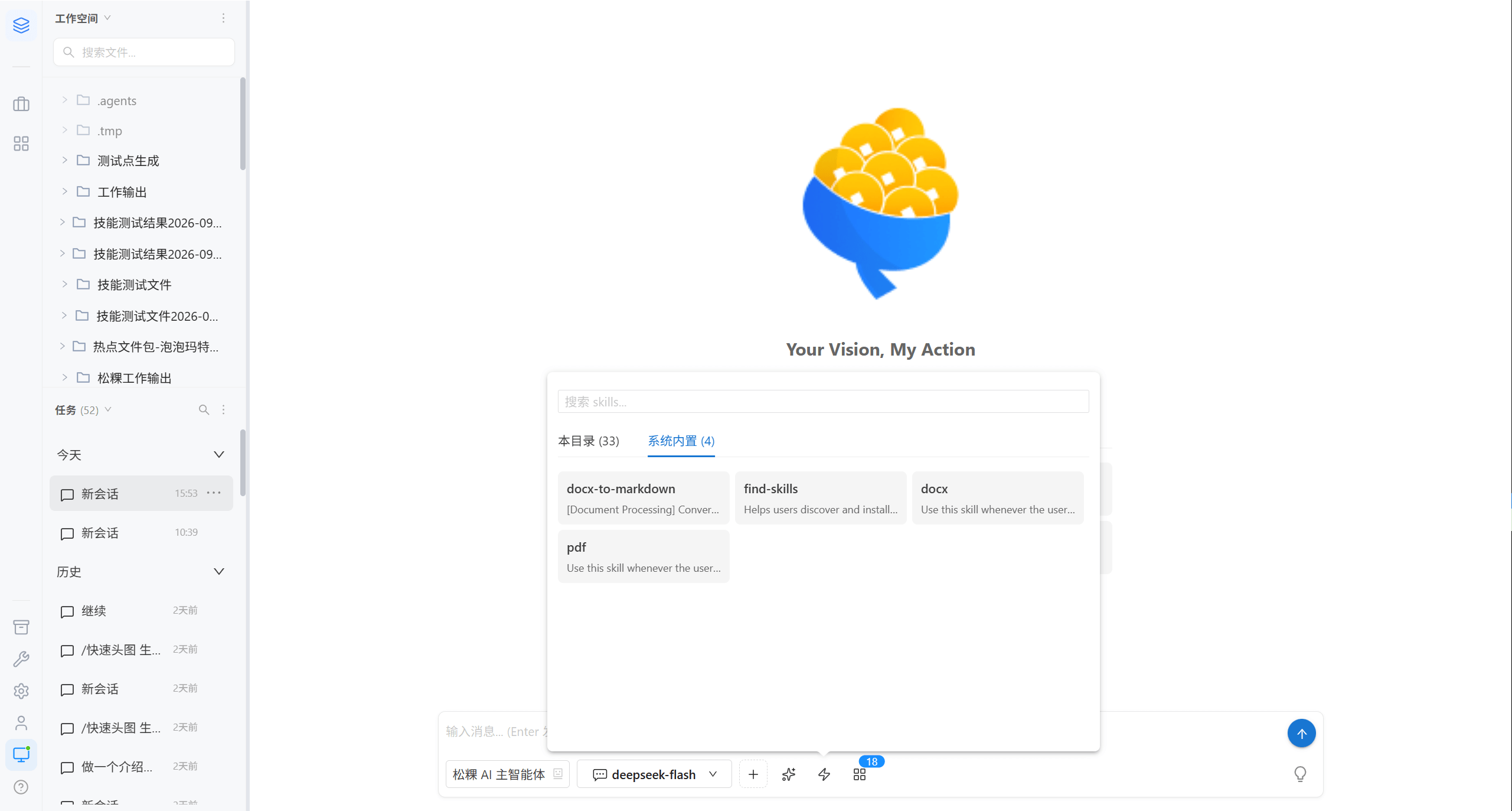
| Tab | 内容 | 来源 |
|---|---|---|
| 本目录 | 当前工作空间下的技能 | 你导入到工作空间的技能文件 |
| 系统内置 | 平台预置技能 | 随平台分发 |
技能是可复用的工作方法。选中后其内容会作为补充指令带入本次对话。
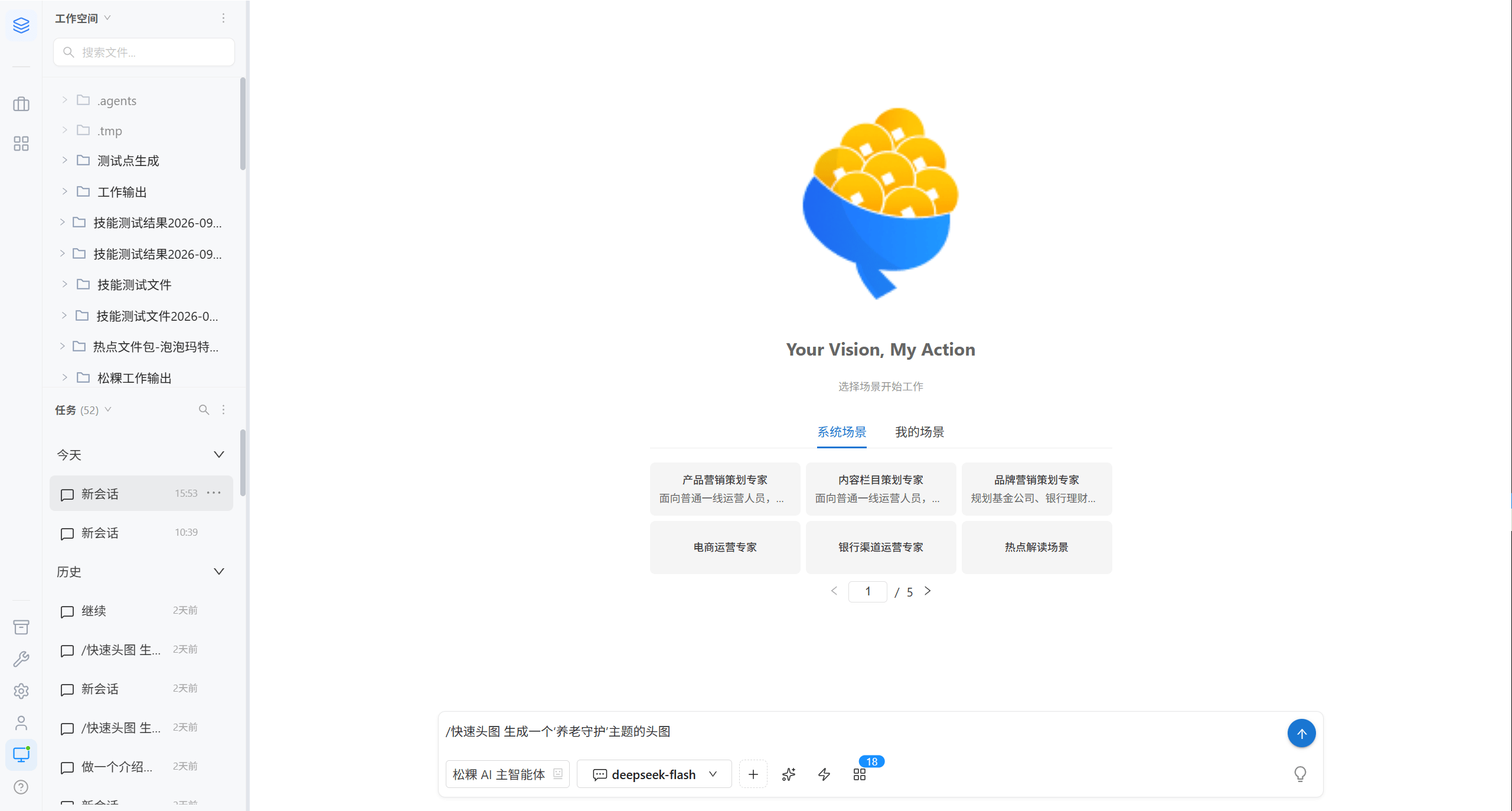
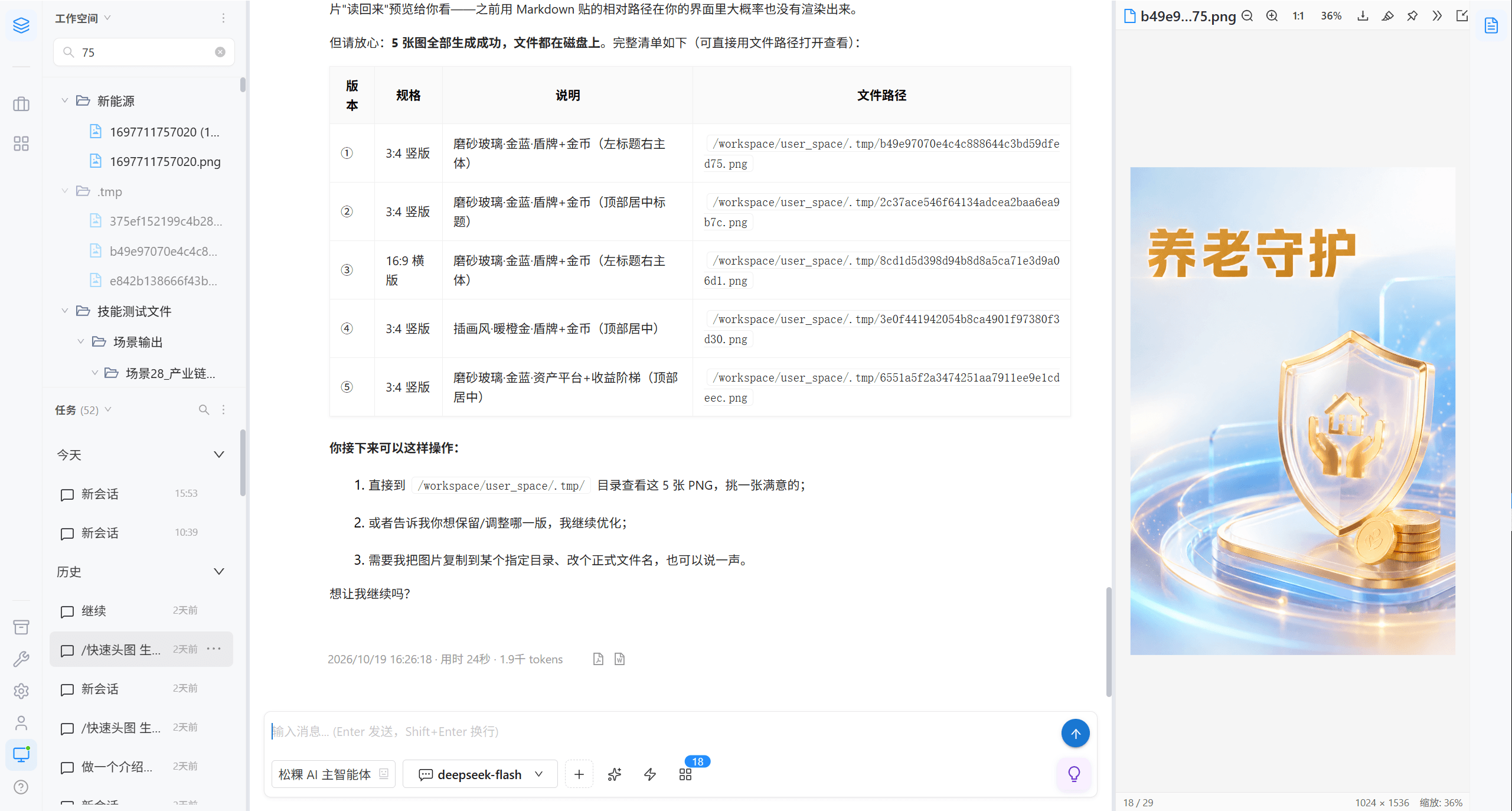
选择场景
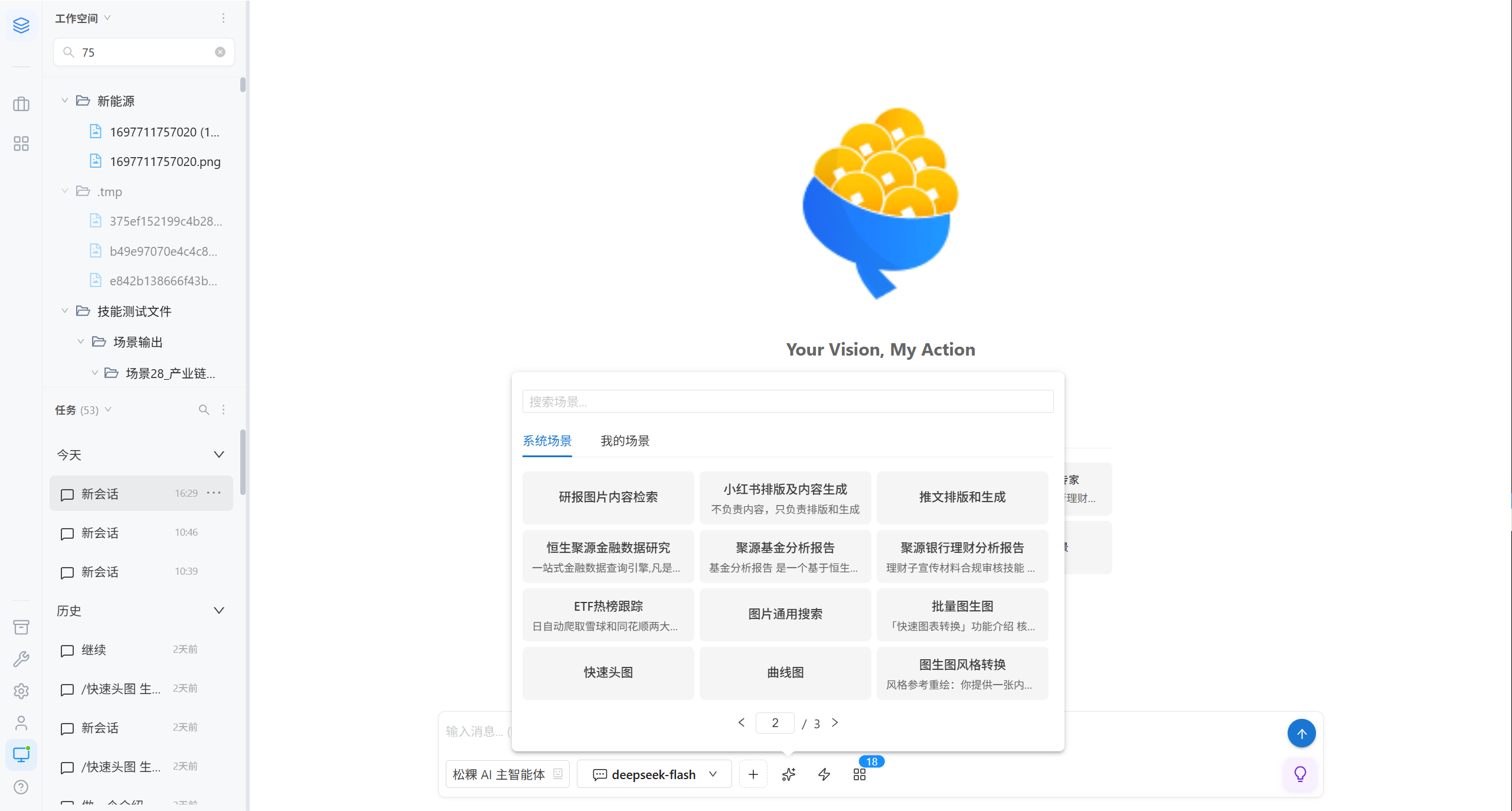
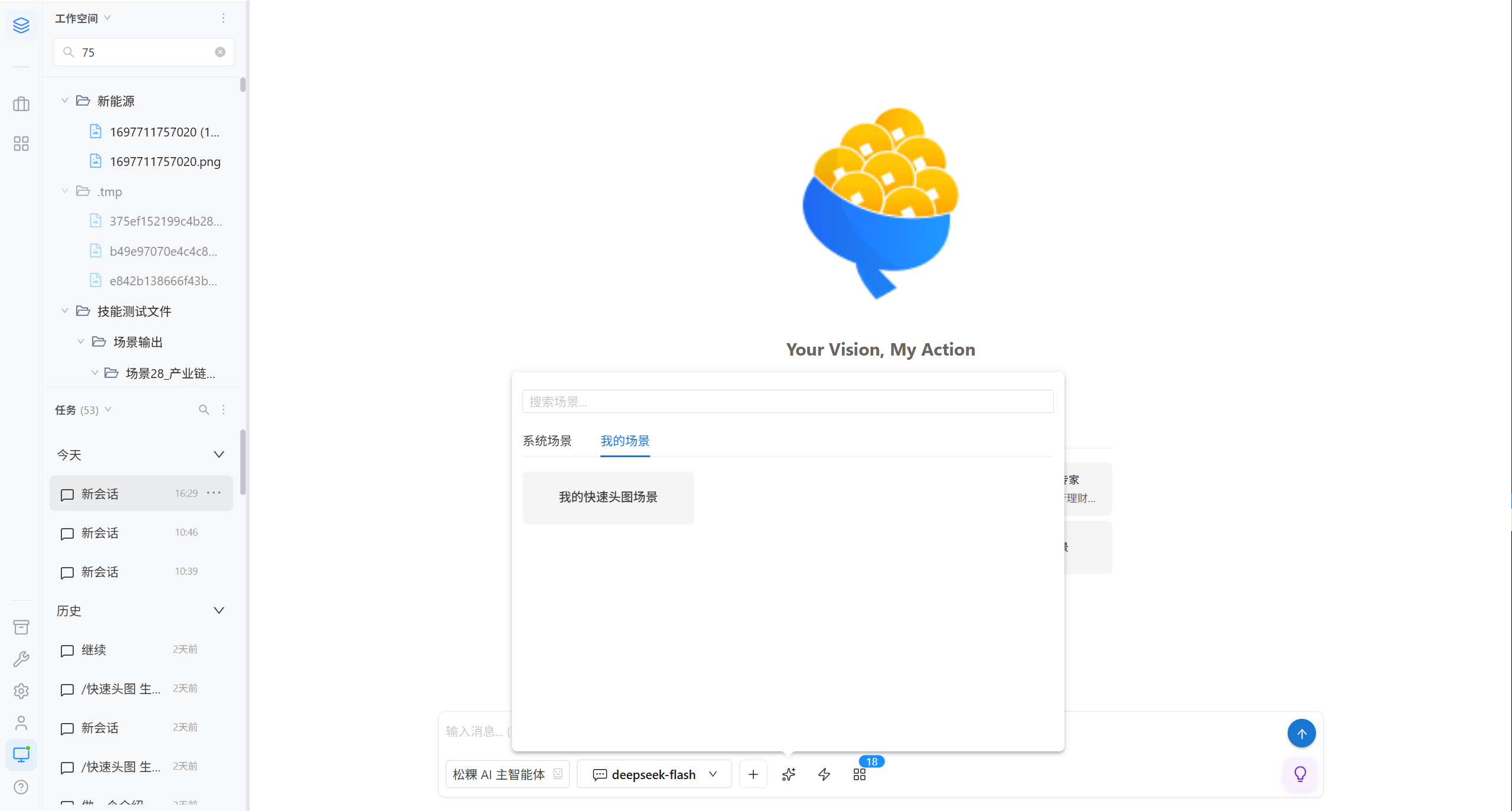
| Tab | 内容 |
|---|---|
| 系统场景 | 管理员配置的场景,通常绑定分组 |
| 我的场景 | 你自己创建的场景 |
场景是预置的「提示词 + 工具 + 权限」组合,激活后免去每次重复描述背景。
| 场景属性 | 作用 |
|---|---|
| 场景提示词 | 作为附加 system 指令注入 |
| 场景提示 | 激活时展示给用户的说明文字(Markdown) |
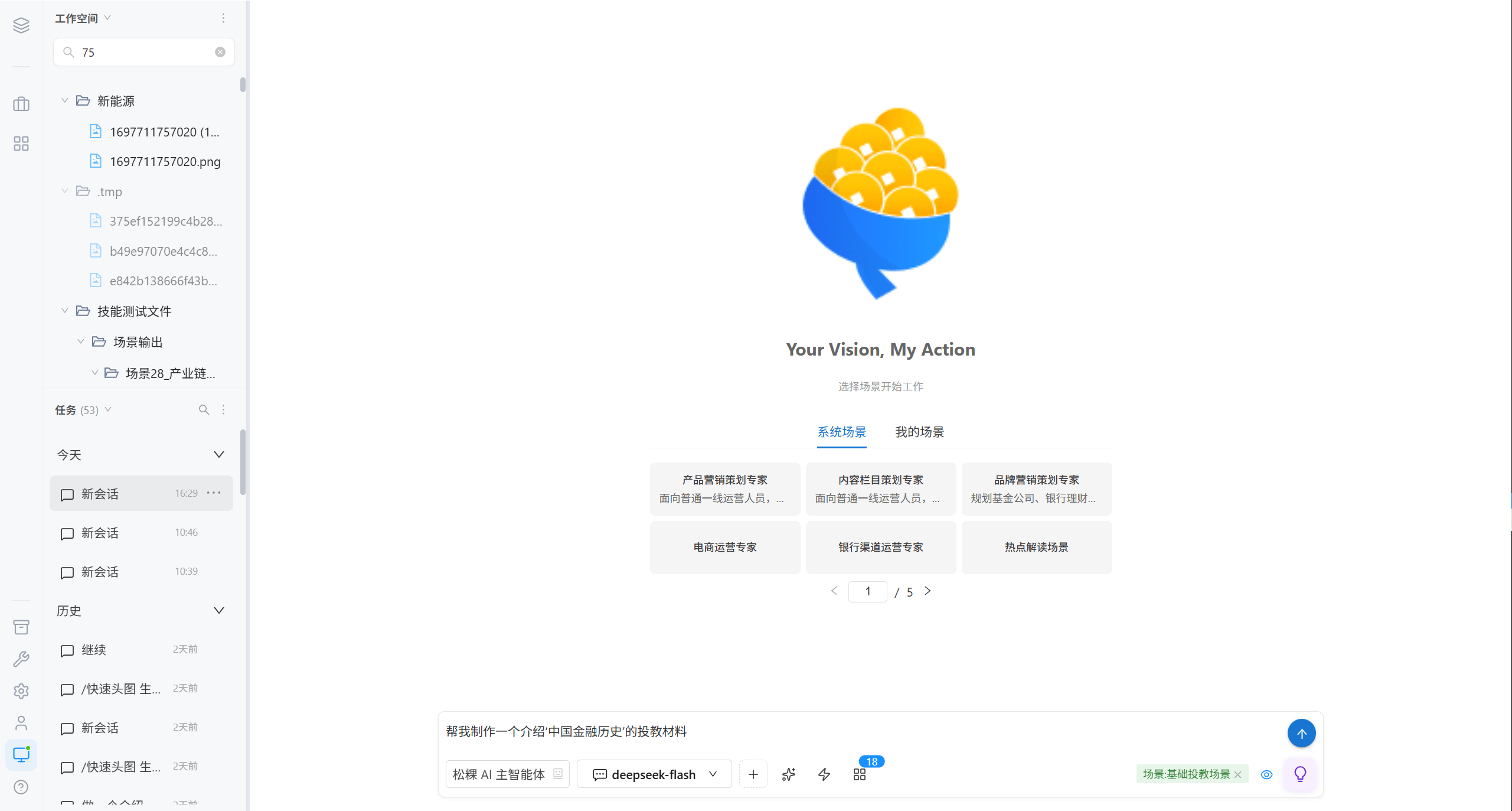
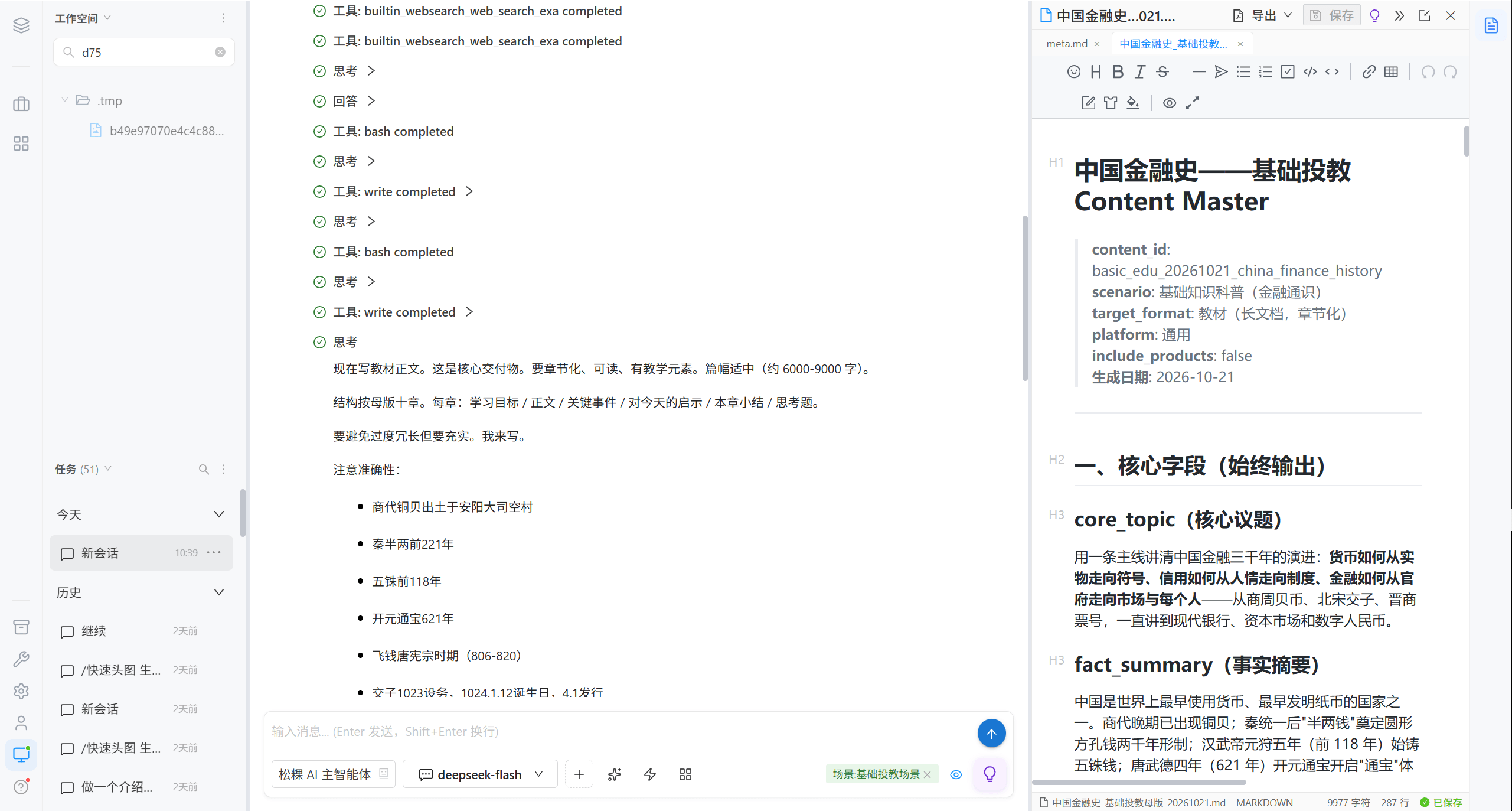
激活后输入框上方会出现场景标签,可随时取消激活。
接入 MCP 工具
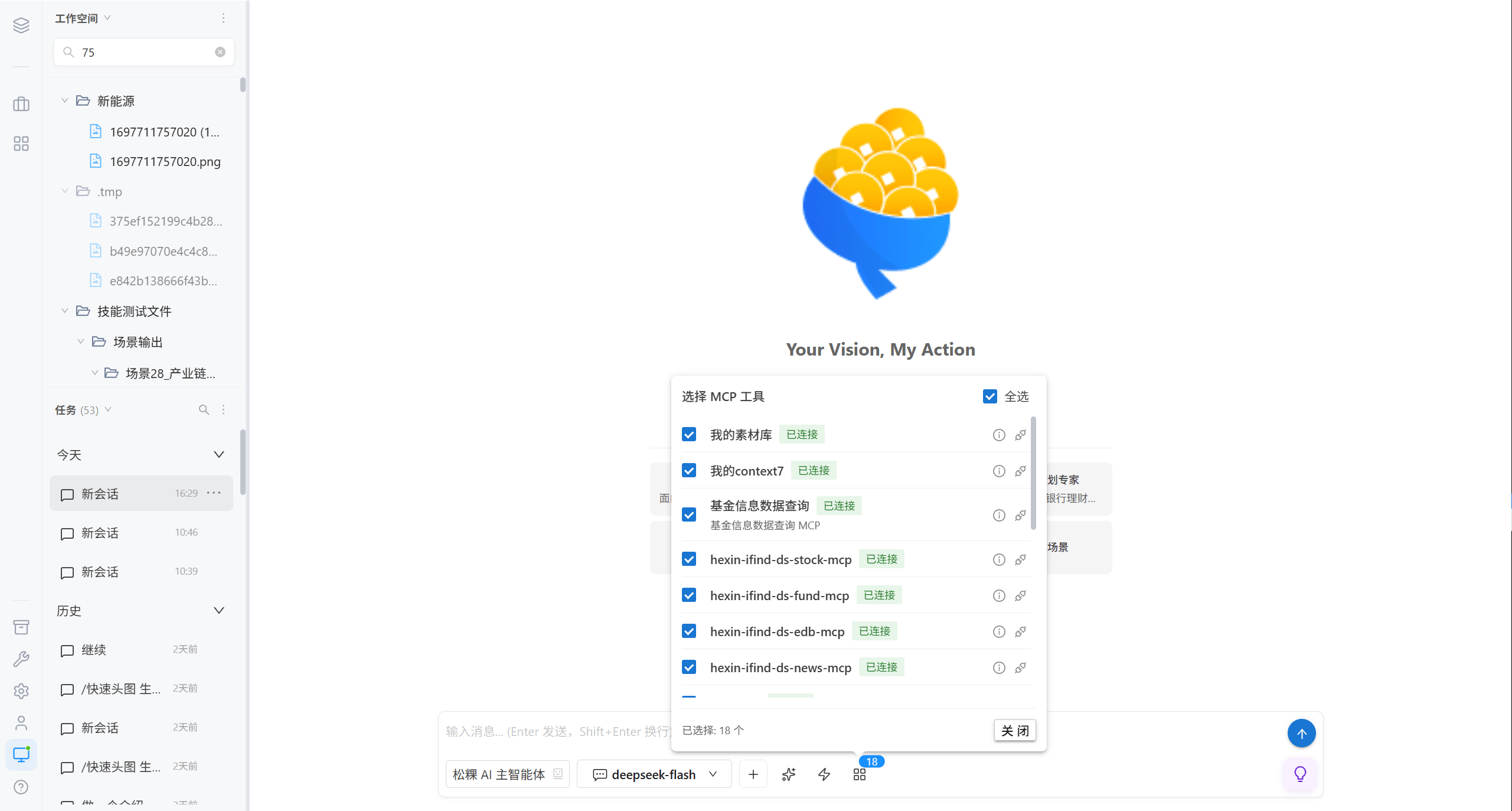
MCP(Model Context Protocol)是接入外部工具与数据源的业界标准协议。
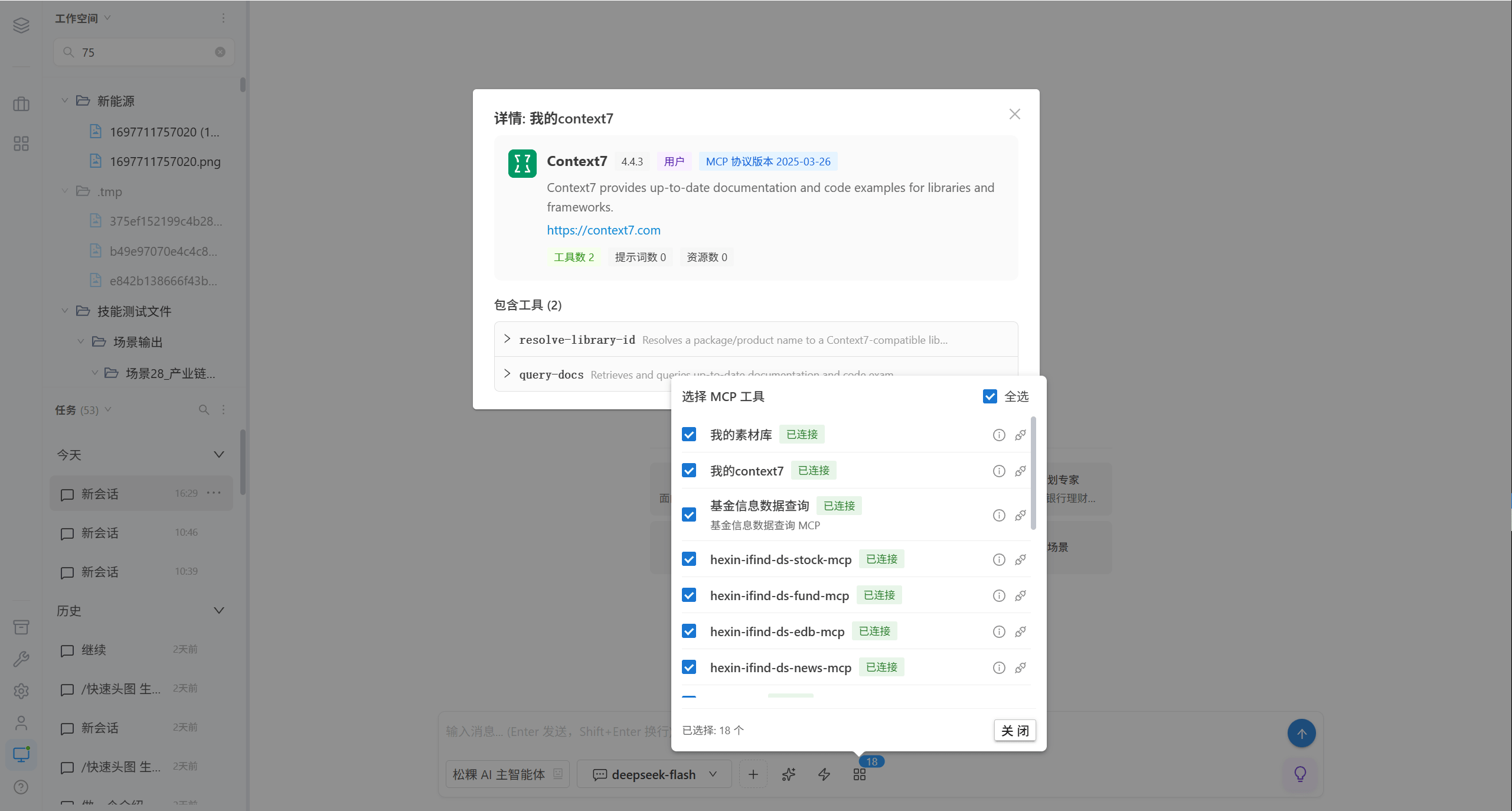
| 操作 | 说明 |
|---|---|
| 详情 | 实时抓取该 MCP 提供的工具清单,首次抓取较慢 |
| 重新连接 | 连接失败时手动重连 |
| 全选 | 一次勾选当前列表全部工具 |
| MCP 来源 | 谁能配置 | 谁能使用 |
|---|---|---|
| 内置 | 管理员 | 所有用户 |
| 系统 | 管理员 | 所有用户 |
| 用户 | 用户本人 | 仅本人 |
上传文件
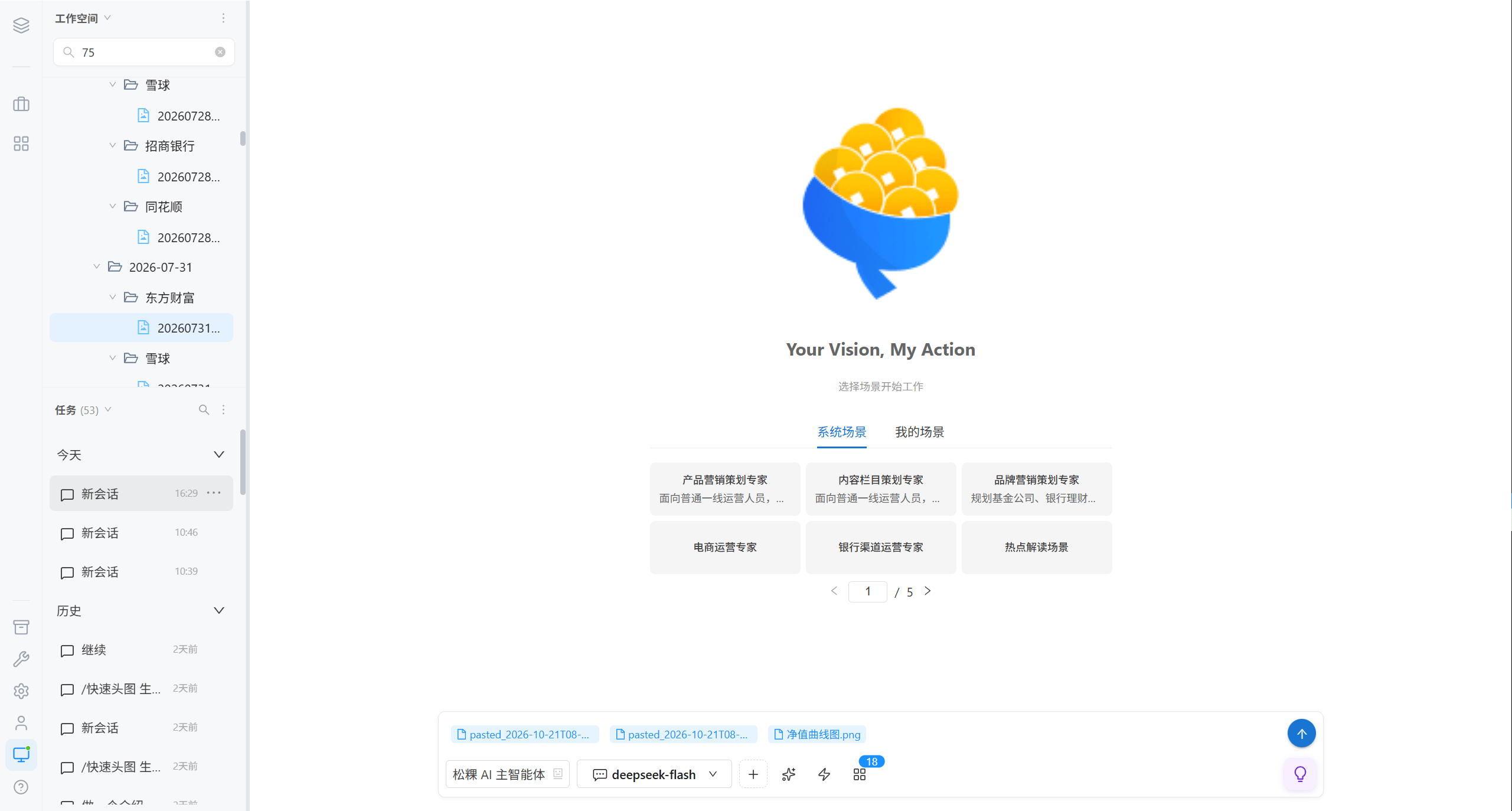
在输入框直接上传的文件会以「文件标记」形式带入消息,AI 会主动读取。按 Backspace 可删除已选中的文件标记。
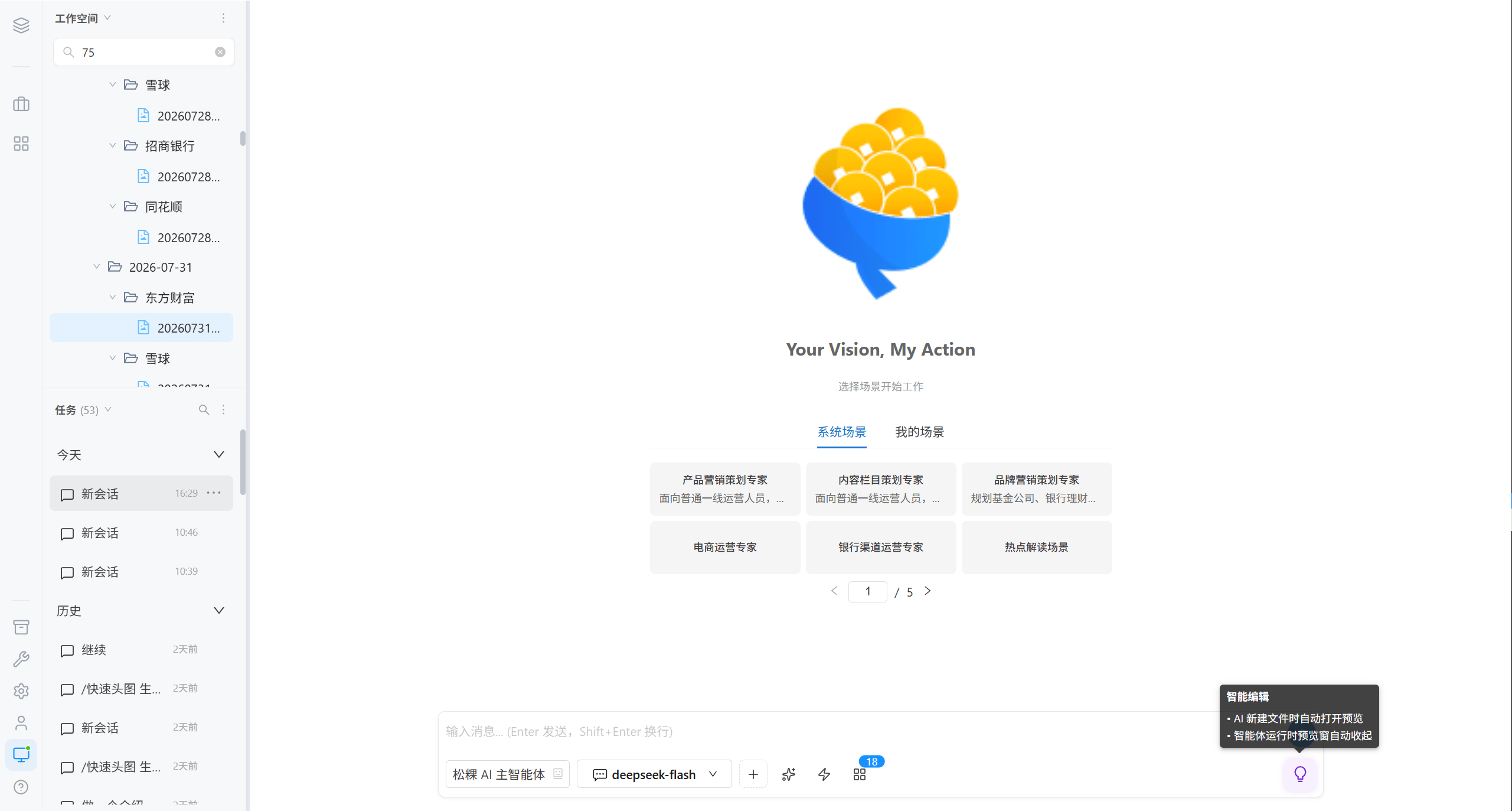
开启智能编辑
| 开启后 | 关闭后 |
|---|---|
| AI 新建或编辑 Markdown 文件时,右侧自动展开预览 | 不自动展开 |
| 智能体运行时预览窗自动收缩,让出对话区 | 预览窗保持展开 |
适合需要边看边改的文档协作场景。
框选精修
在生图结果上框选局部区域再重绘,实现局部修改而非整图重生成。
| 项 | 值 |
|---|---|
| 前置 | 需配置生图模型(万相 2.7 等支持局部重绘的模型) |
| 操作 | 在图片上拖拽框选 → 选区自动插入输入框 |
2.3 AI 会向你确认
AI 在执行敏感操作前会停下来征求同意。
权限弹窗
| 选项 | 效果 |
|---|---|
| 允许一次 | 本次放行,下次再问 |
| 总是允许 | 对该模式永久放行,之后不再提示 |
| 拒绝 | 拒绝本次,可附拒绝原因反馈给 AI |
| 弹窗类型 | 触发场景 |
|---|---|
| 读取文件 | 读取工作空间外的文件 |
| 写入文件 / 编辑文件 | 新建或修改文件 |
| 执行命令 | 运行 shell 命令 |
| 获取网页 / 搜索网络 | 访问外部网络 |
| 访问外部目录 | 读写工作空间之外的目录 |
| 子任务 | 派发子智能体 |
| 询问用户 | AI 反过来向你提问 |
| 工具失败循环 | 同一工具反复失败 |
提示 · 选「总是允许」前先看清匹配规则。规则过宽会让 AI 持续访问你并不想开放的范围。
提问弹窗
AI 需要你做选择时弹出,支持单选、多选与确认三类。
| 类型 | 界面 |
|---|---|
| 单选 | 若干选项,选一个提交 |
| 多选 | 若干选项,可勾选多个后提交 |
| 确认 | 确认/拒绝 两个按钮 |
除选项外,还可以「输入自定义答案」。
2.4 取走产物
AI 生成或修改的文件会记录在右侧面板 → 会话相关文件。
| 分类 | 含义 |
|---|---|
| 本次生成 | AI 新建的文件 |
| 本次修改 | AI 改动的已有文件 |
每条记录支持打开、下载、从列表移除、删除文件。
导出对话内容:在 AI 回答下方可导出为 PDF 或 Word。
注意 · 「从列表移除」只是从列表消失,文件仍在工作空间;「删除文件」是真正删除,不可恢复。
三、工作空间文件
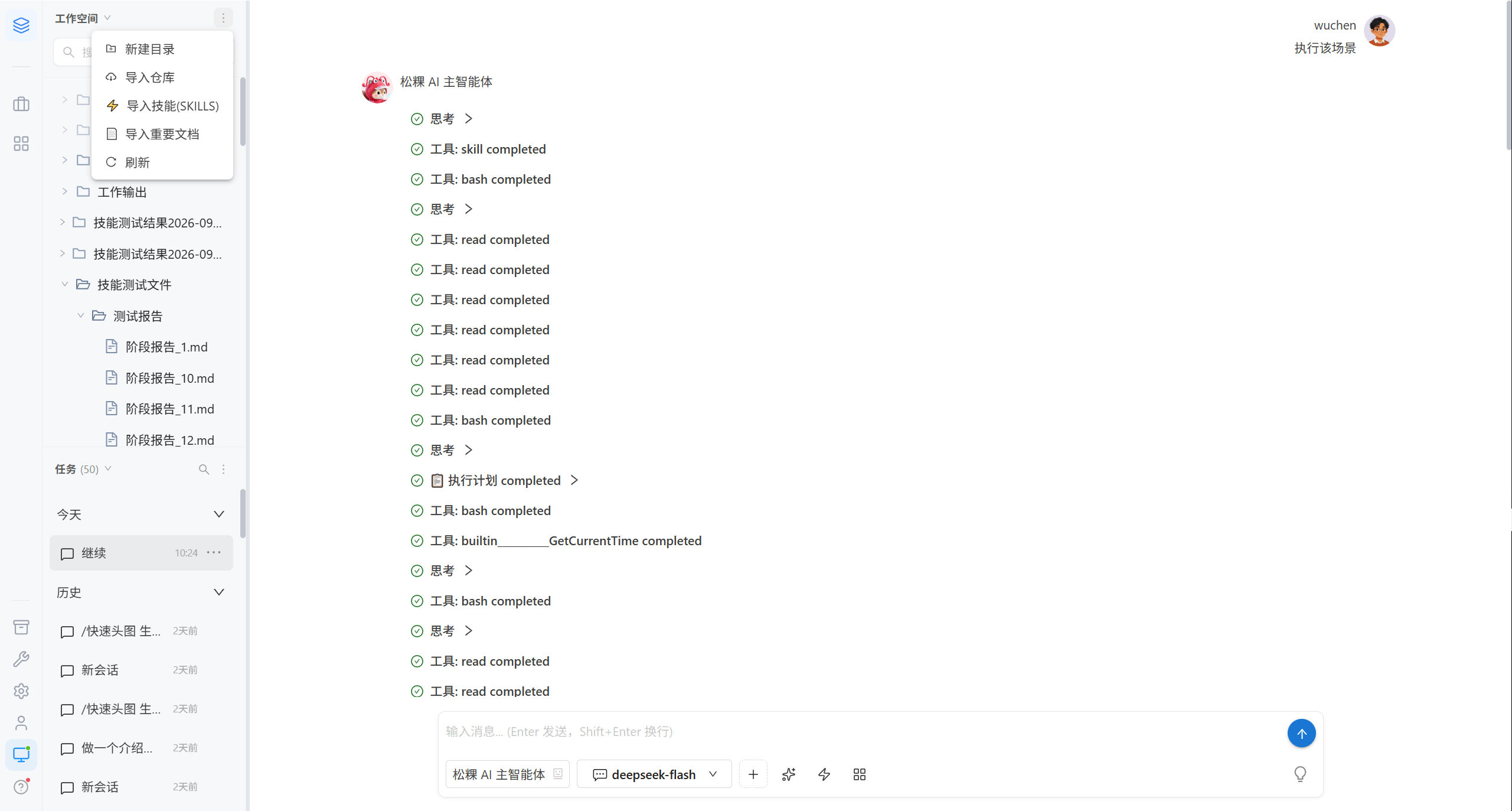
工作空间是你独占的文件目录,物理上存放在你的节点磁盘上,与其他用户完全隔离。
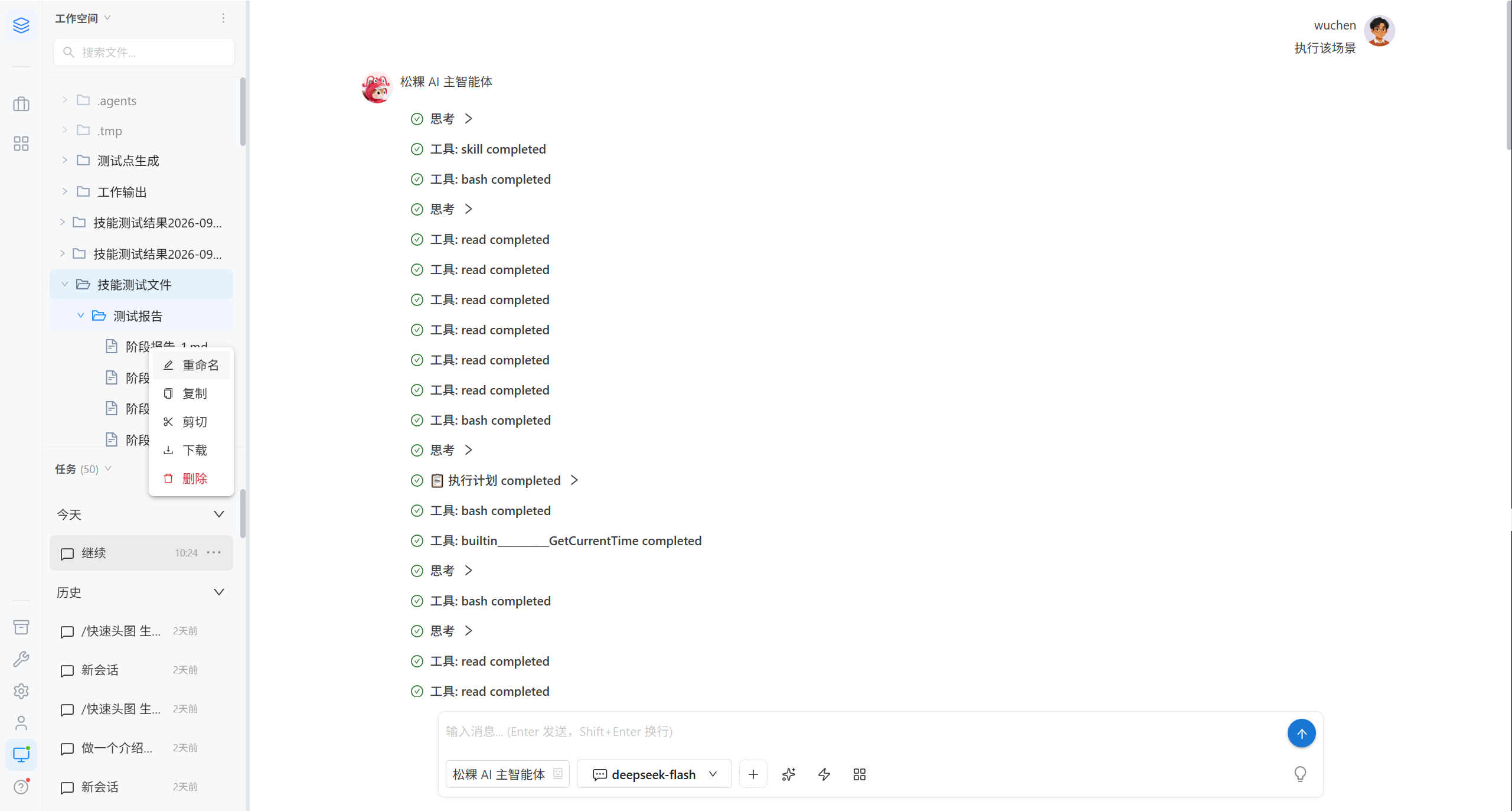
| 能力 | 说明 |
|---|---|
| 浏览 | 点击目录逐级展开,支持搜索文件 |
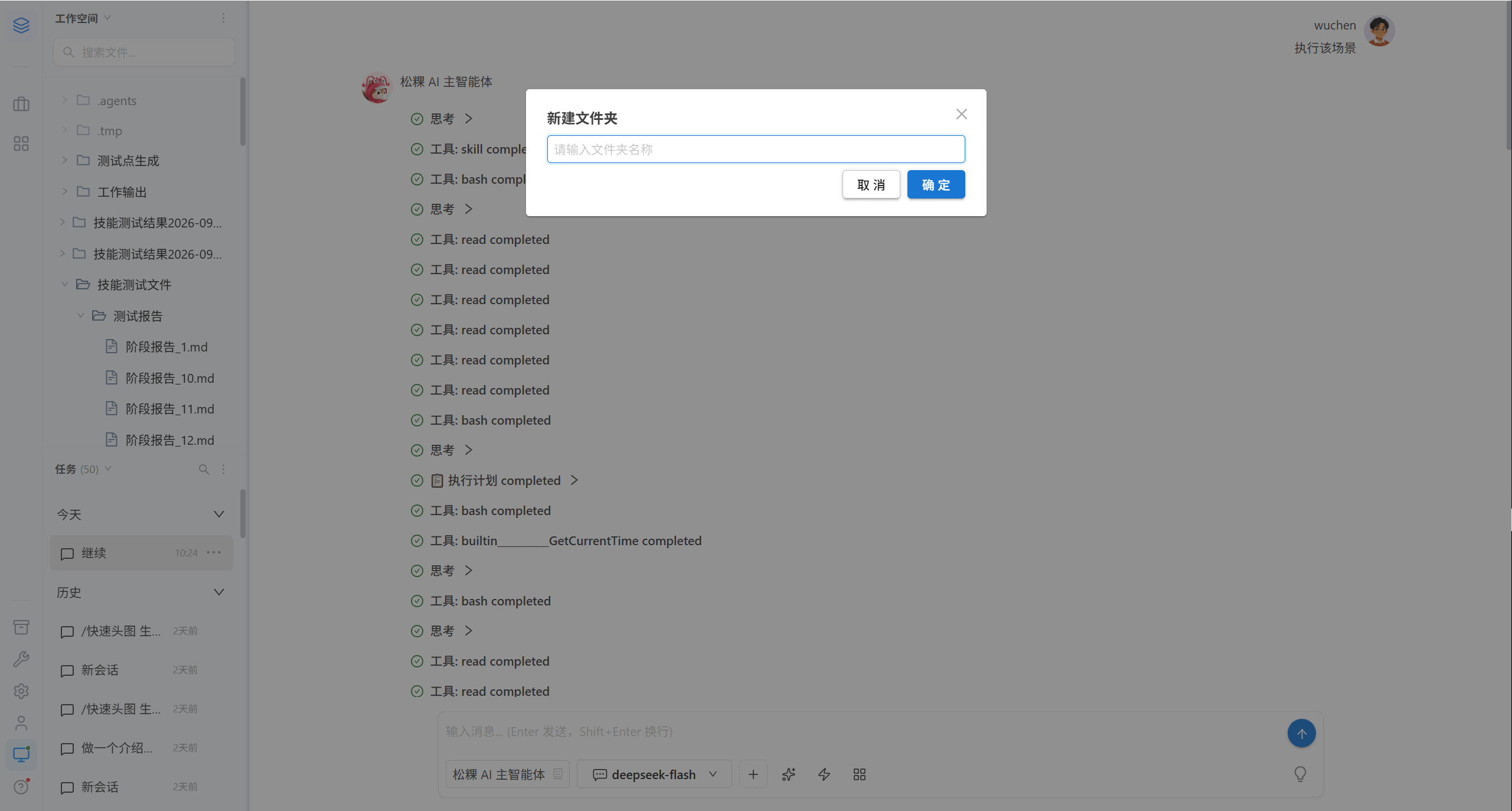
| 新建文件夹 | 目录树右键 →「新建目录」 |
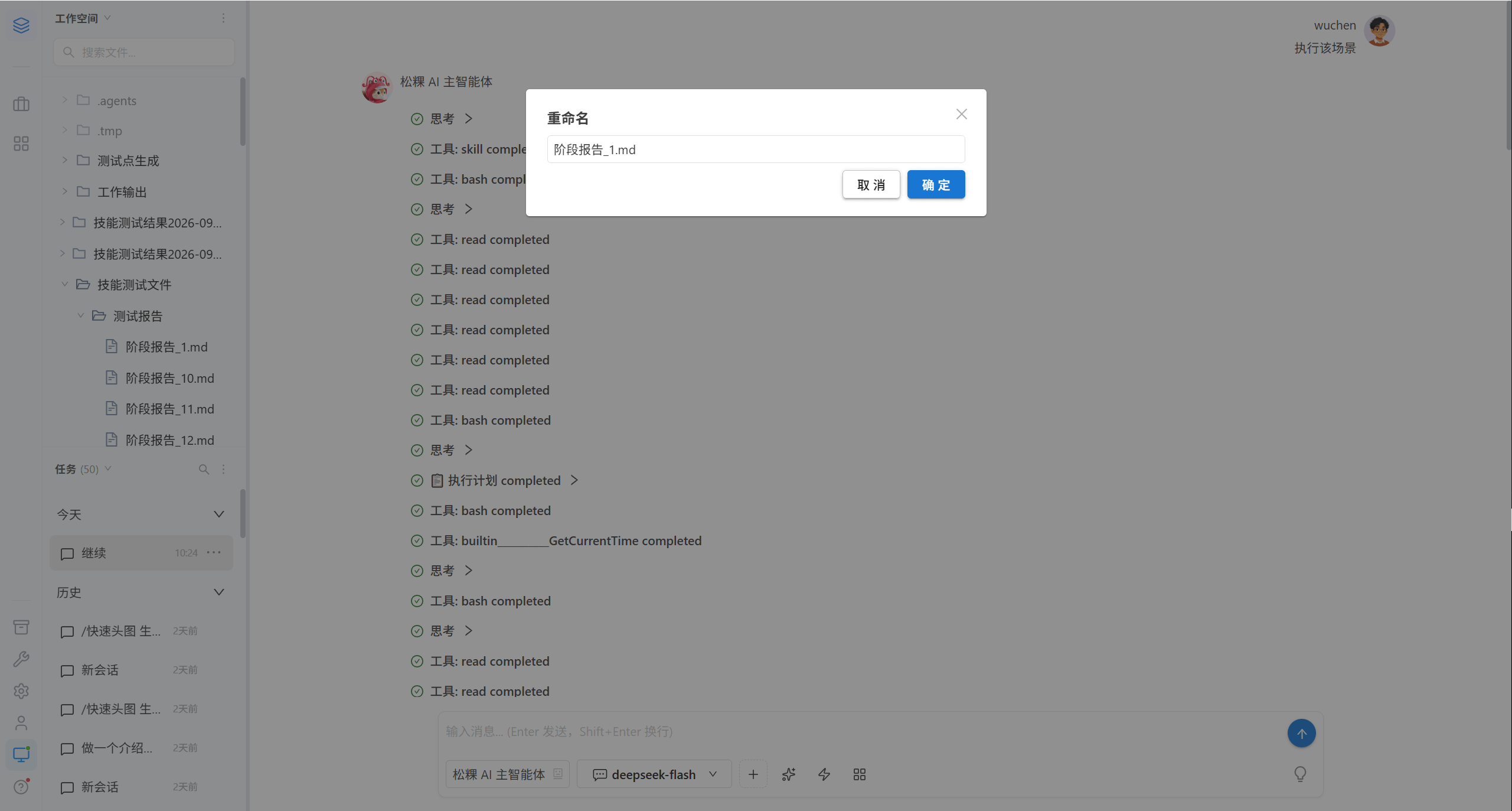
| 重命名 | 目录树右键 →「重命名」 |
| 删除 | 目录树右键 →「删除」,不可撤销 |
| 复制/剪切/粘贴 | 右键菜单,支持粘贴到根目录 |
| 下载 | 右键 →「下载」(目录暂不支持下载) |
| 刷新 | 目录树顶部「⋯」→「刷新」 |
3.1 新建文件夹
3.2 重命名文件
3.3 上传文件
拖拽上传 从本地文件夹中直接拖动到工作空间区域,稍等片刻即会弹出正在上传进度弹窗 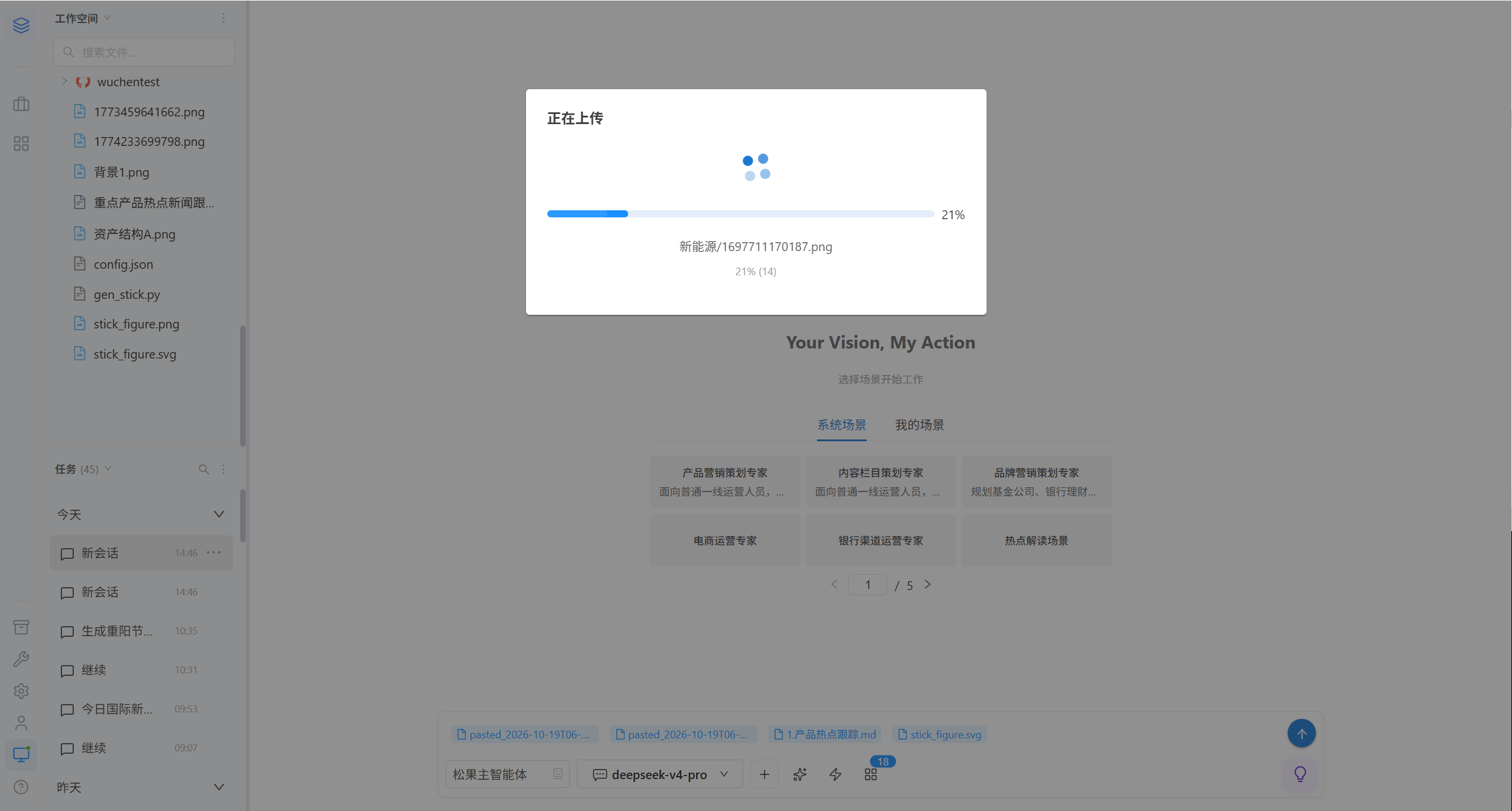
提示 · 支持拖拽单个文件或整个文件夹进去。上传过程中会显示进度条与成功/跳过计数;同名文件会提示冲突,可选择覆盖或跳过。
3.4 导入技能与重要文档
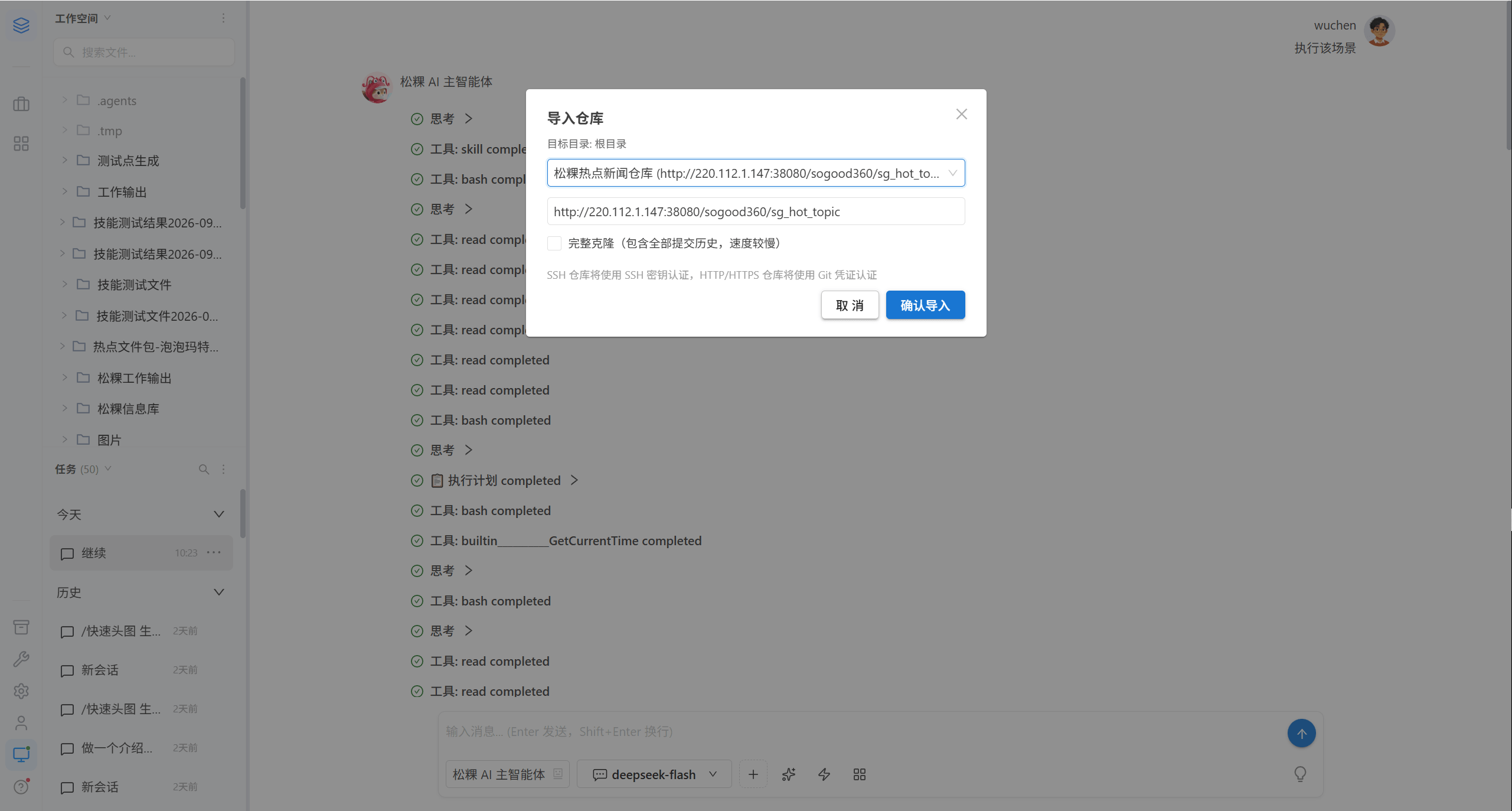
除上传,还可以用导入的方式从公司 Git 仓库拉取内容到工作空间。
导入仓库
| 步骤 | 说明 |
|---|---|
| 1 | 目录树右上「⋯」→「导入仓库」 |
| 2 | 填入仓库地址或选择管理员预设的仓库 |
| 3 | 选择目标目录(默认根目录) |
| 4 | 确认导入,等待克隆完成 |
| 仓库地址形式 | 使用的凭证 |
|---|---|
git@gitlab.com:group/repo.git | SSH 密钥 |
https://gitlab.com/group/repo | HTTP 凭证 |
克隆过程中可随时取消,已下载的部分会被清理。
注意 · 目标目录已有同名文件时会弹出冲突处理:覆盖/跳过/全部覆盖/全部跳过。
导入技能
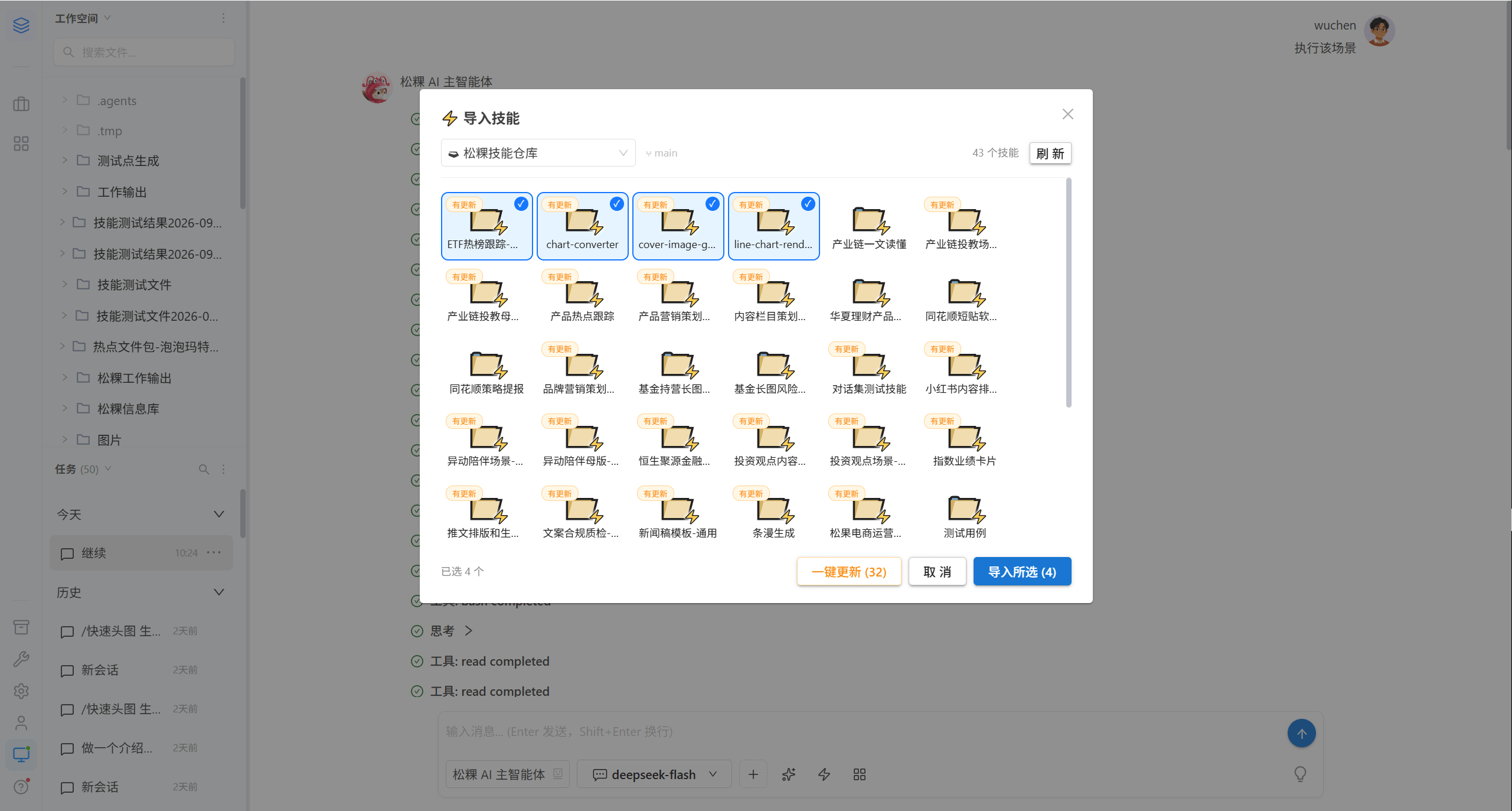
从管理员在资产中配置为技能库的仓库里挑选导入。
| 状态标记 | 含义 |
|---|---|
| 已导入 | 工作空间里已有该技能 |
| 有更新 | 仓库里的版本更新了,可一键更新 |
导入重要文档
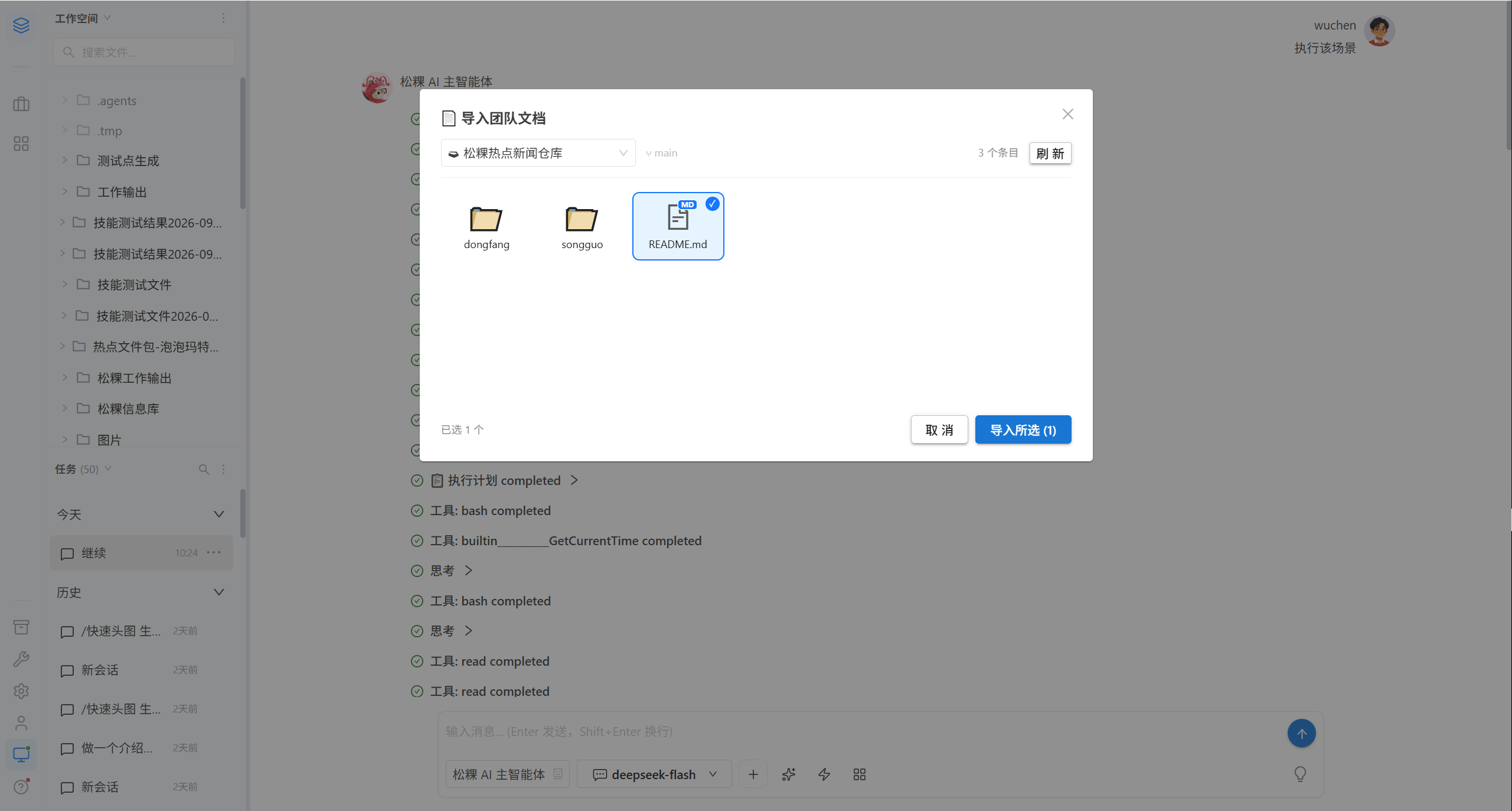
与导入技能同源,区别在于导入的是文档条目。支持双击文件夹进入下级目录挑选。
3.5 查看文件
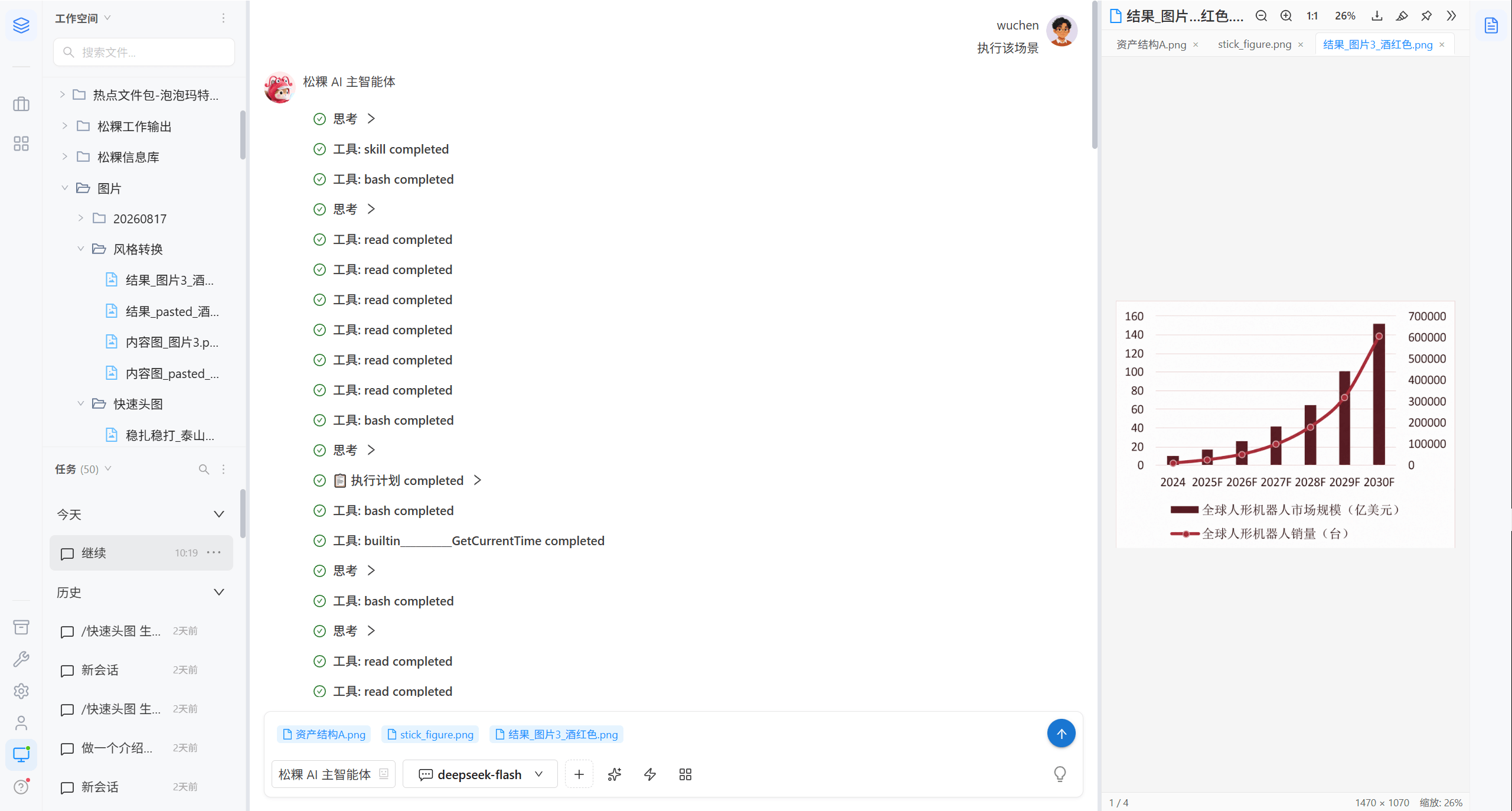
侧边查看
弹窗查看
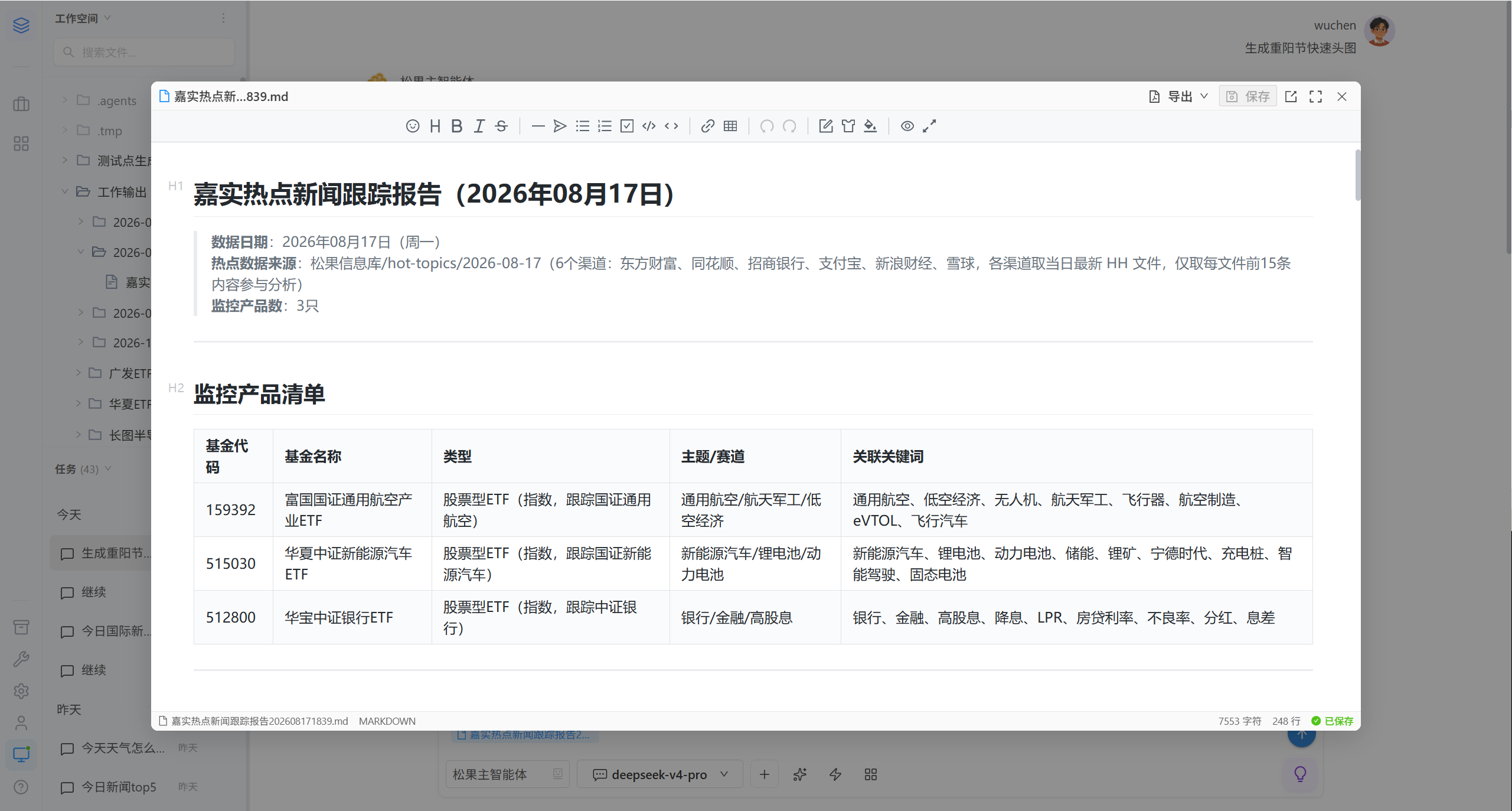
| 模式 | 说明 |
|---|---|
| 预览 | 只读渲染 |
| 代码 | 源码模式,可编辑保存 |
| 吸附到右侧 | 固定在右侧面板,不遮挡对话 |
| 退出吸附 | 恢复浮动 |
| 收缩到侧边 | 收起为窄条 |
| 钉住模式 | 一直显示,不随对话自动收缩 |
| 智能体控制 | 对话运行时自动收缩(默认) |
Markdown 文件支持导出为 PDF / Word / HTML。
四、右侧面板
对话区最右侧的图标条会按需出现。 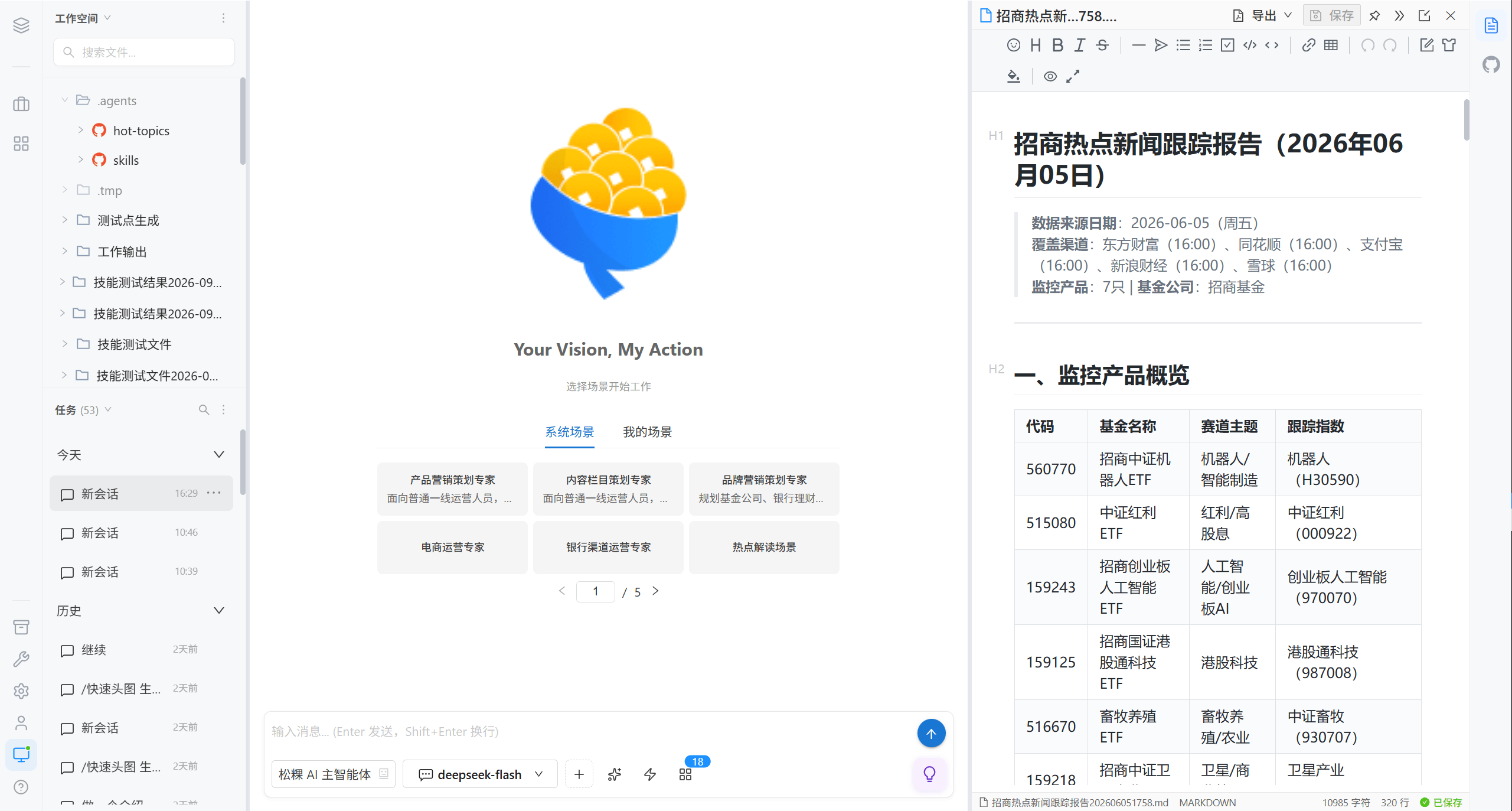
| 图标 | 面板 | 用途 |
|---|---|---|
| Git 图标 | 仓库管理 | 查看仓库状态、提交、推送 |
| 文件夹图标 | 会话相关文件 | 本次会话的产物清单 |
| 文档图标 | 文件预览 | 预览与编辑文件 |
| 折叠文档图标 | 文件预览(已折叠) | 收起后的预览面板 |
点击图标聚焦该面板,hover 出现关闭按钮。多个面板会依次堆叠成标签条。
五、Git 仓库管理
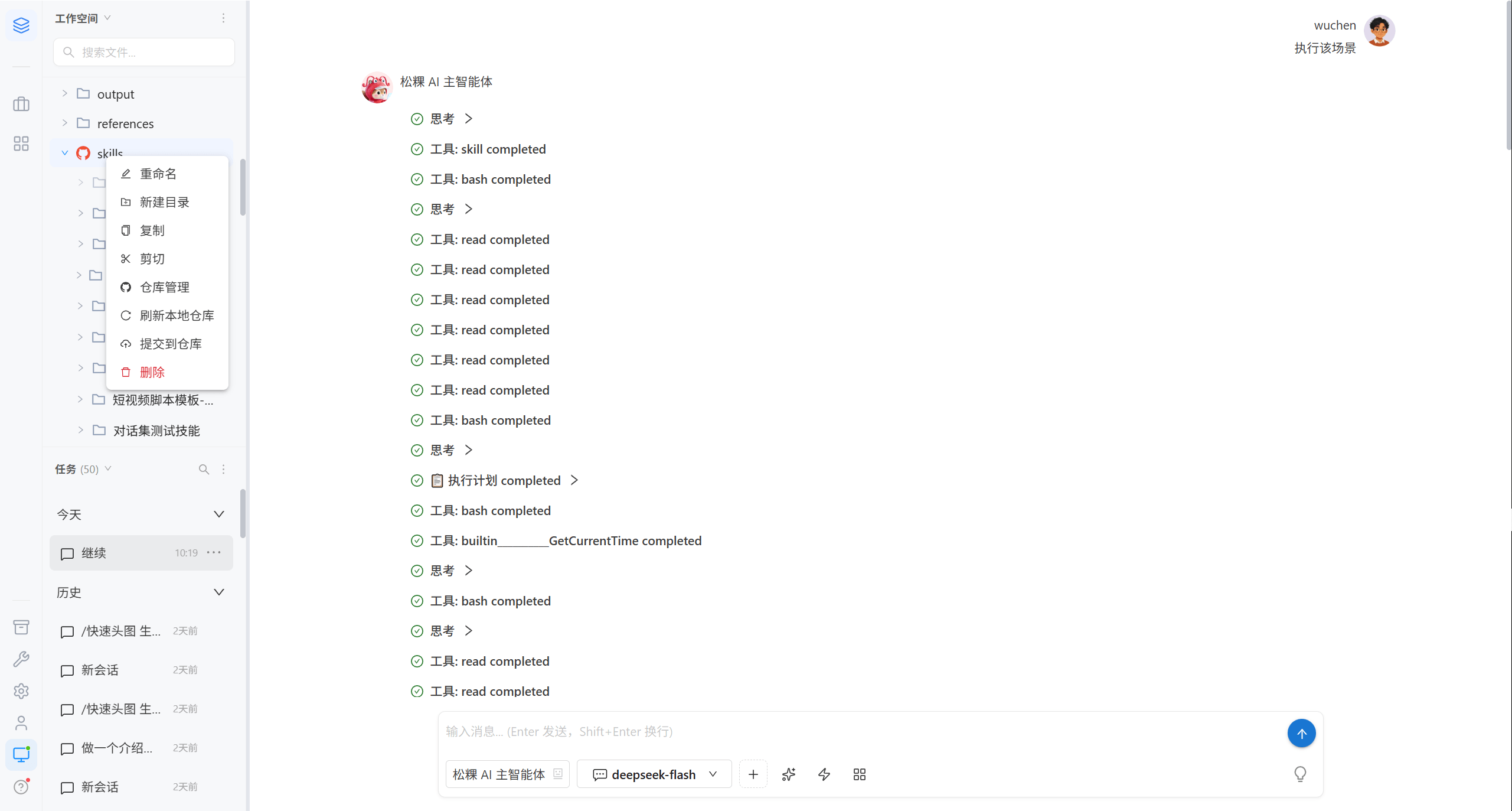
工作空间里的 Git 目录会带仓库标记图标。
5.1 打开仓库面板
在仓库目录上右键 →「仓库管理」。
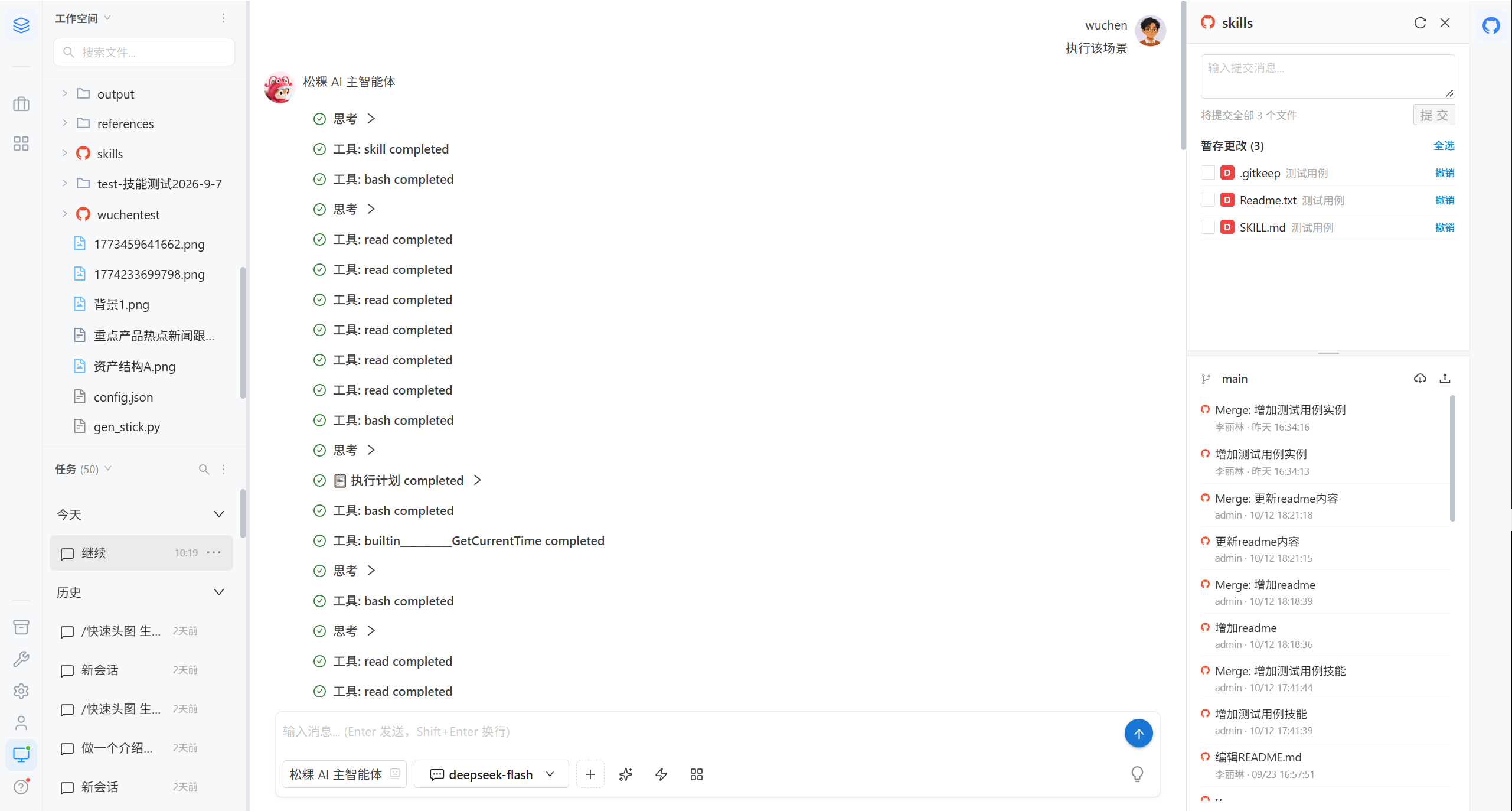
面板提供:
| 功能 | 说明 |
|---|---|
| 状态 | 已修改/新增/已删除/冲突/未跟踪 |
| 暂存更改 | 全选或逐个勾选待提交文件 |
| 提交 | 填写提交说明后提交到本地仓库 |
| 拉取/推送 | 与远程仓库同步 |
| 撤销 | 回退选中文件的改动,不可撤销 |
| 提交历史 | 查看历史提交,可双击查看某次提交的变动 |
5.2 提交更改
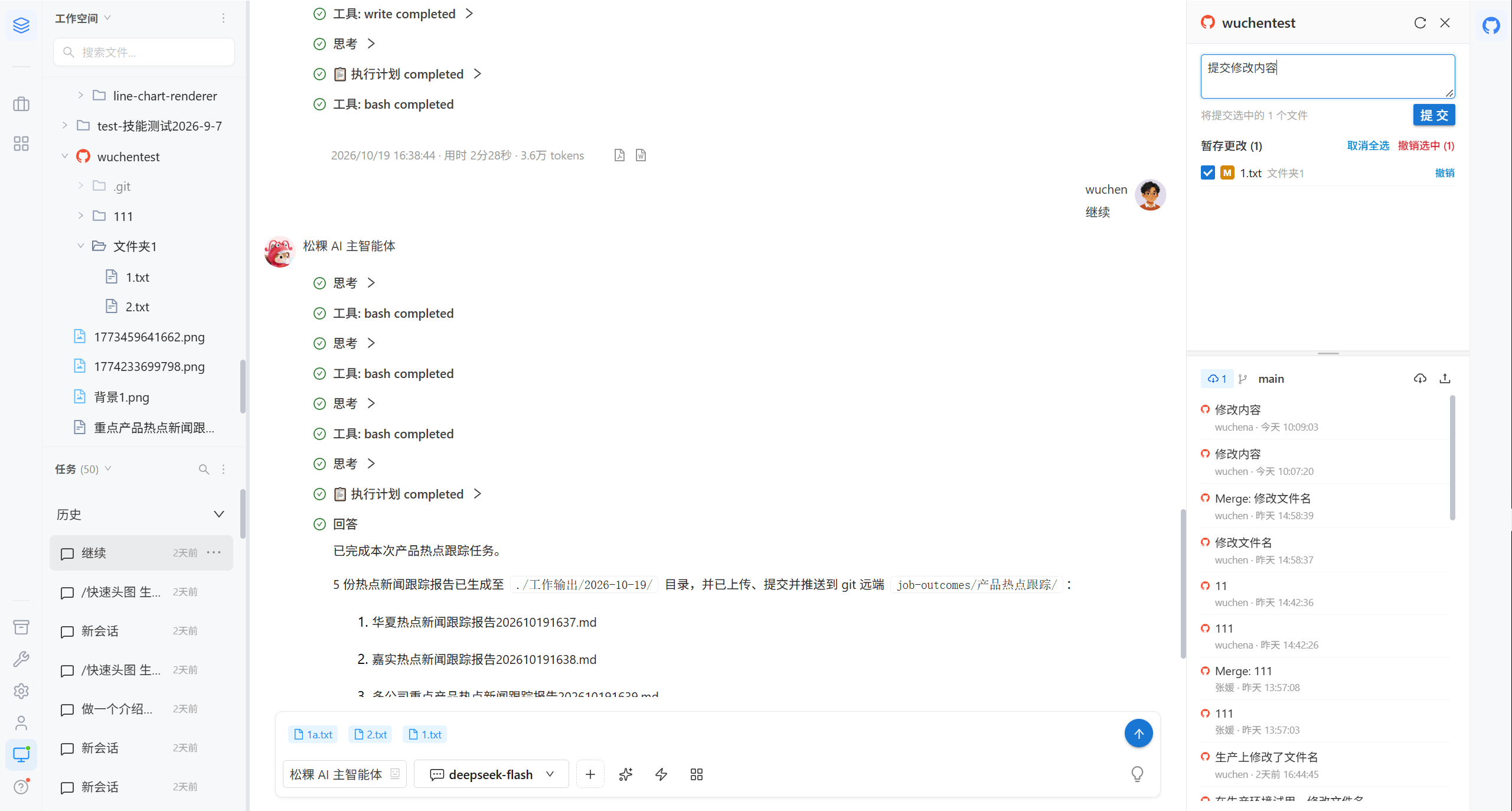
- 在「暂存更改」区勾选要提交的文件(可全选)
- 填写提交说明(必填)
- 点击「提交」
5.3 提交到仓库
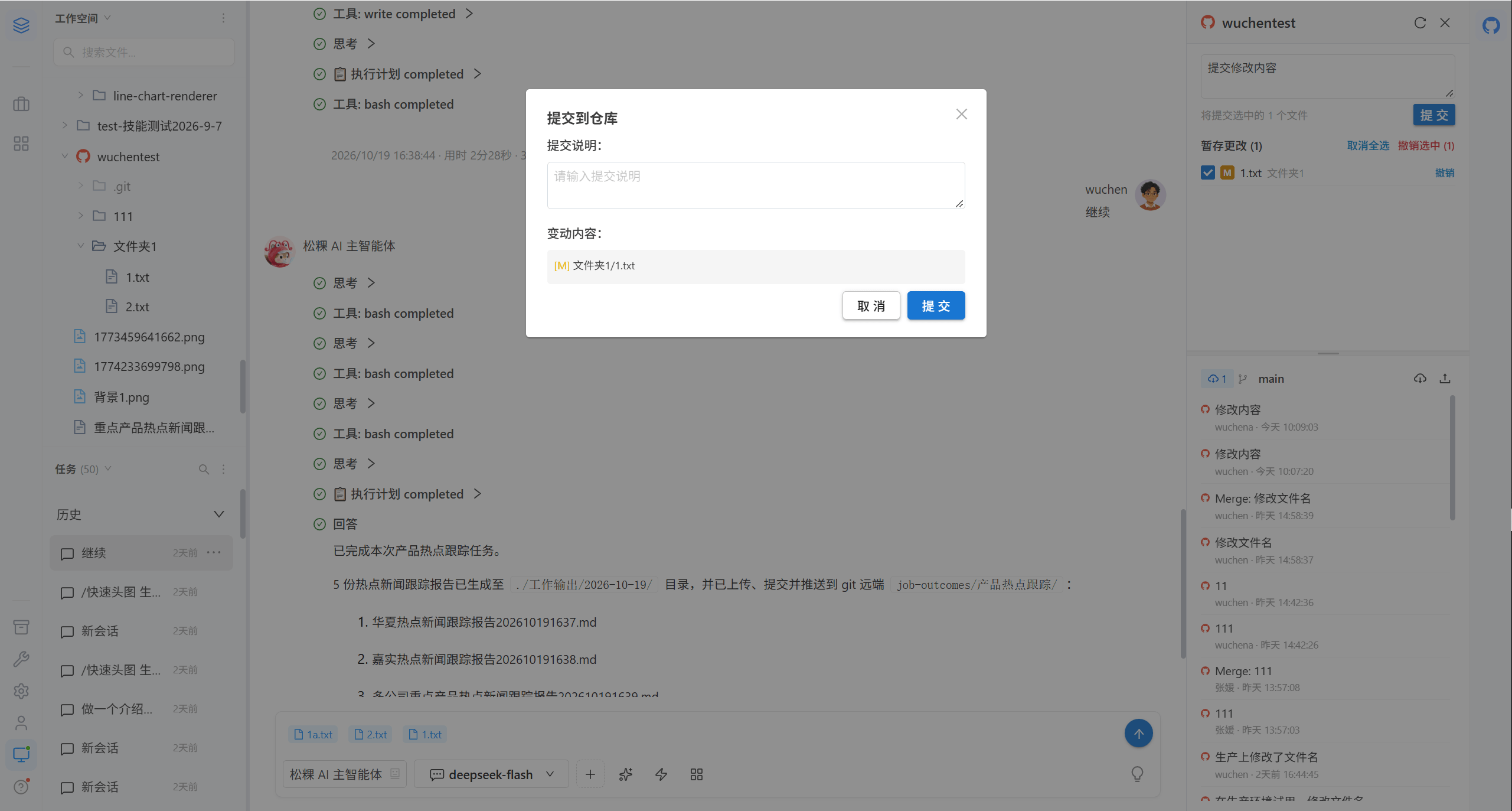
「提交到仓库」会在提交前先同步远程更新,并展示本次的变动内容清单。同步失败或存在冲突时会先行提示。
5.4 查看变动对比
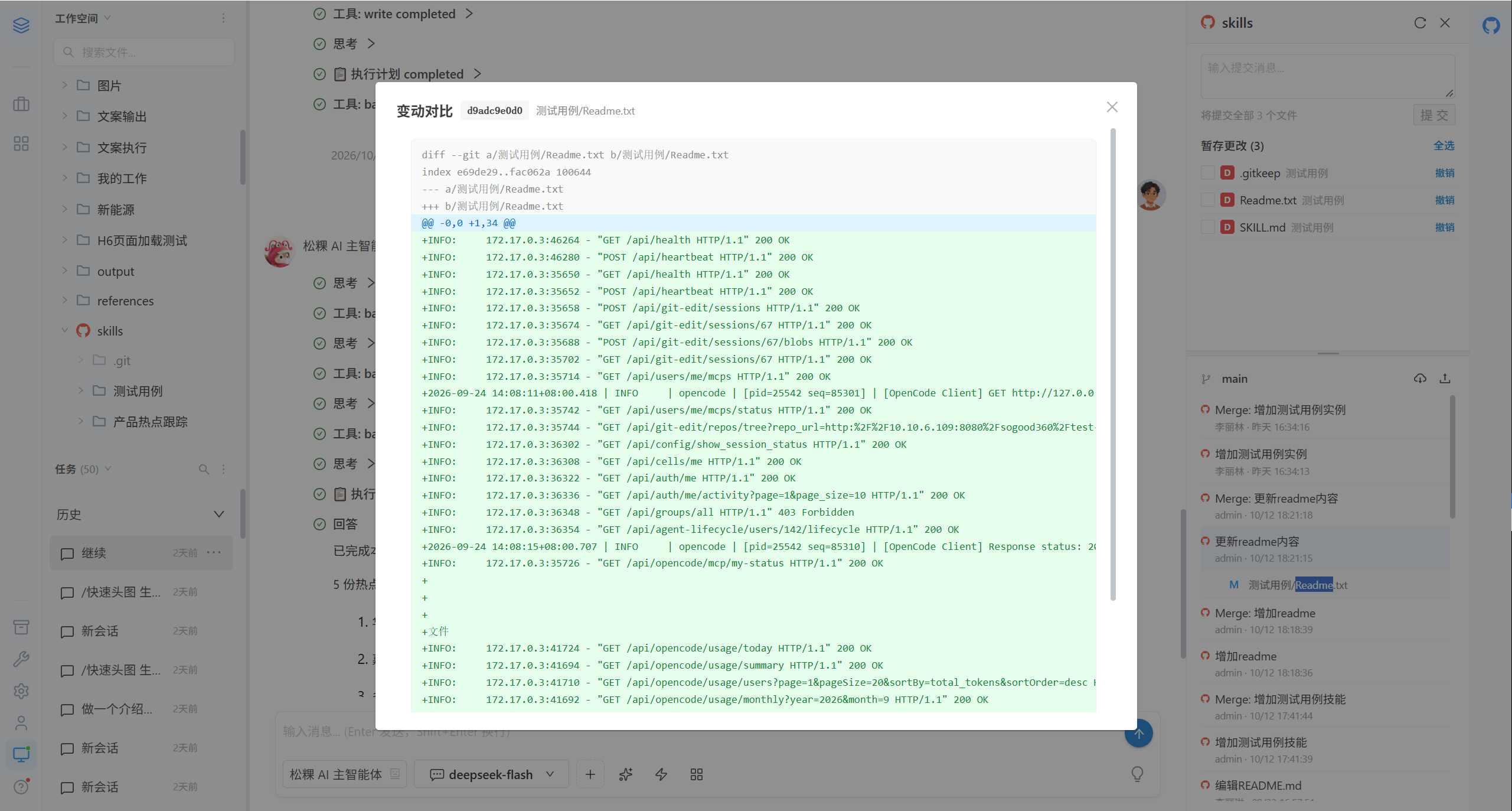
逐文件对比改动前后的差异,二进制文件会单独标注。
5.5 处理提交冲突
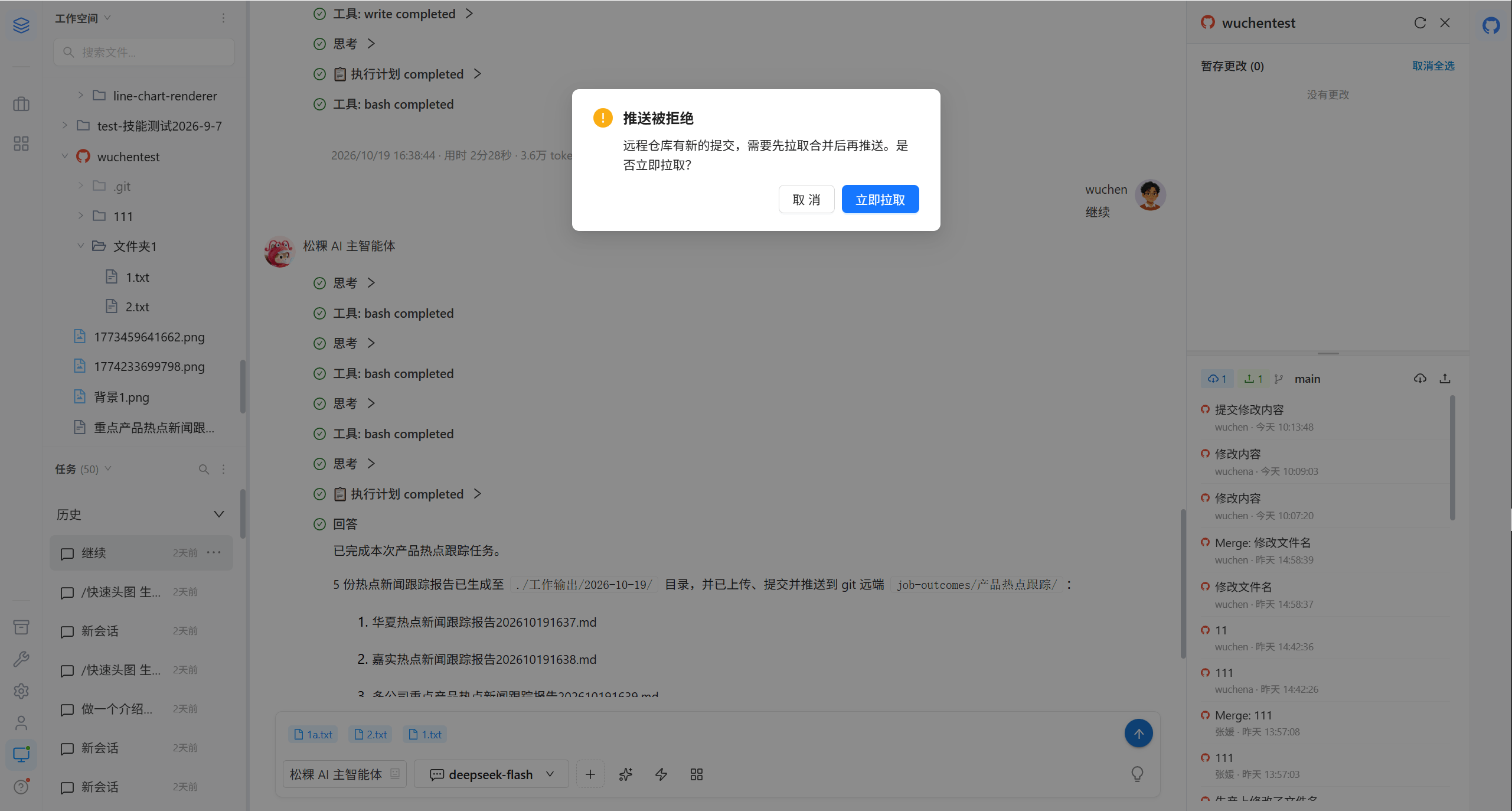
冲突提醒
解决冲突
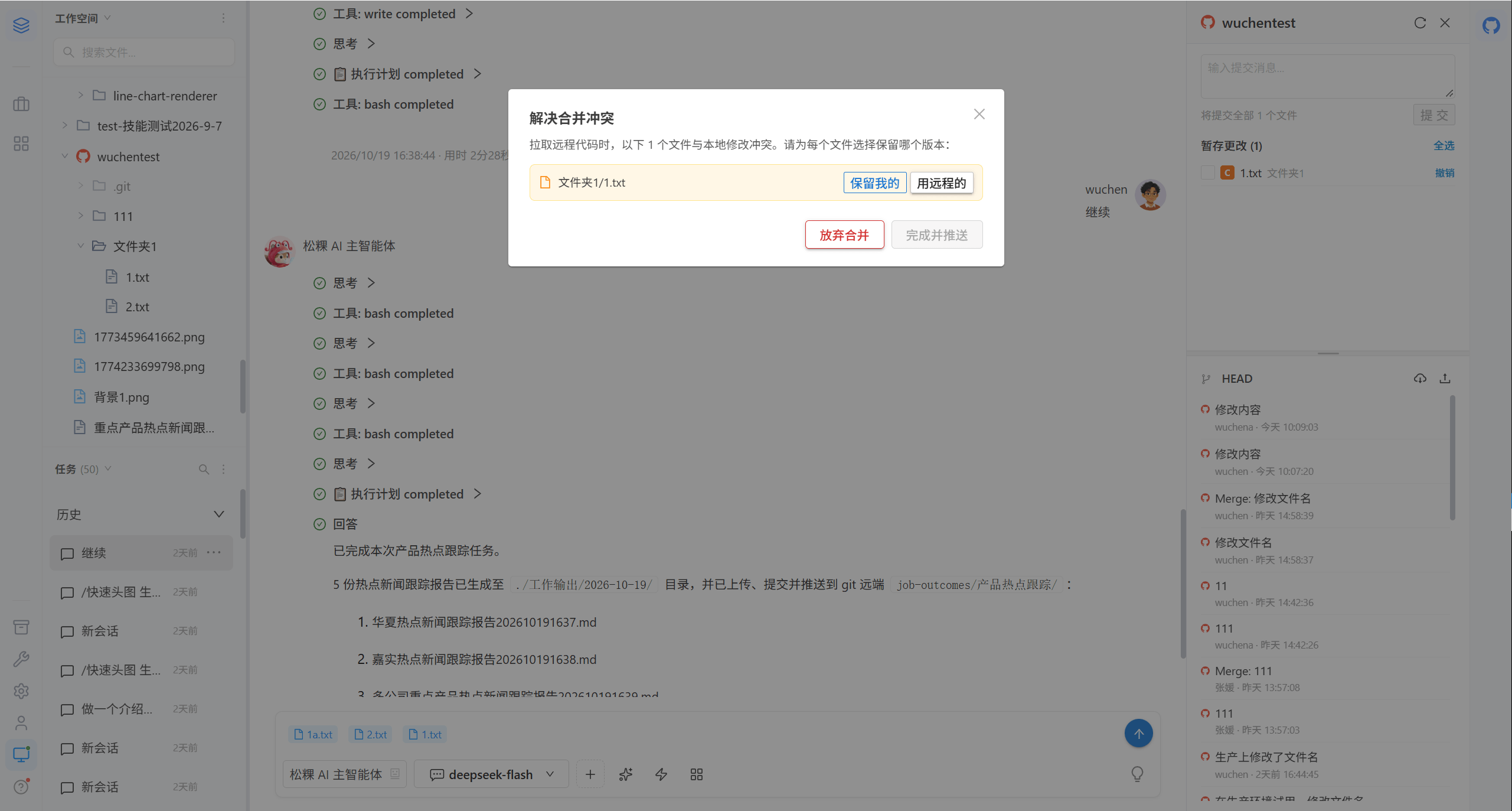
拉取远程代码时若本地有同文件改动,会要求逐个文件选择保留哪一版。
| 选项 | 结果 |
|---|---|
| 保留我的 | 用本地版本覆盖远程版本 |
| 用远程的 | 丢弃本地改动,采用远程版本 |
全部处理完后点「完成并推送」;也可以「放弃合并」,恢复到拉取前的状态(本地提交会保留,但不合并远程更新)。
5.6 推送被拒绝
远程仓库有新提交时推送会被拒绝。点「立即拉取」先同步再推送。
六、常见问题
| 现象 | 原因 | 处理 |
|---|---|---|
| 找不到某个技能 | 技能所在目录未授权给你的分组 | 联系管理员 |
| 导入仓库提示认证失败 | 未配置 Git 凭证,或凭证失效 | 联系管理员 |
| 技能列表为空 | 还没有导入技能 | 导入技能 |
| 下拉里没有可选模型 | 模型未在管理员的白名单内 | 联系管理员 |
| 对话一直转圈 | AI 任务较复杂或工具卡住 | 等待,或按 Esc 中断 |
| 提交时提示「请输入提交消息」 | 提交说明为空 | 填写后重试 |
七、相关页面
| 页面 | 内容 |
|---|---|
| 资产 | 技能与重要文档的管理与授权 |
| 账户 | 个人设置、我的 MCP、我的场景 |
| 扩展应用 | 平台内嵌的第三方子应用 |